Cách chuyển PDF sang Word
Cần chỉnh sửa một tệp PDF nhưng không thể thay đổi văn bản? Cách nhanh nhất là chuyển PDF thành tài liệu Word, chỉnh sửa ở đó, rồi chuyển lại thành PDF khi xong. Dưới đây là ba cách miễn phí để làm điều đó: công cụ chuyển đổi trực tuyến của chúng tôi, Microsoft Word và Google Docs.
Chuyển PDF sang Word trực tuyến (giữ nguyên định dạng)
Công cụ chuyển đổi PDF sang Word miễn phí của chúng tôi trích xuất văn bản, hình ảnh và cả các trang đã quét từ tệp PDF của bạn rồi dựng lại thành một tài liệu Word có thể chỉnh sửa:
- Chọn tệp PDF bạn muốn chuyển đổi, hoặc kéo và thả vào trang.
- Đợi vài giây trong khi công cụ xử lý tệp.
- Tải xuống tệp .docx và mở trong Word để chỉnh sửa.
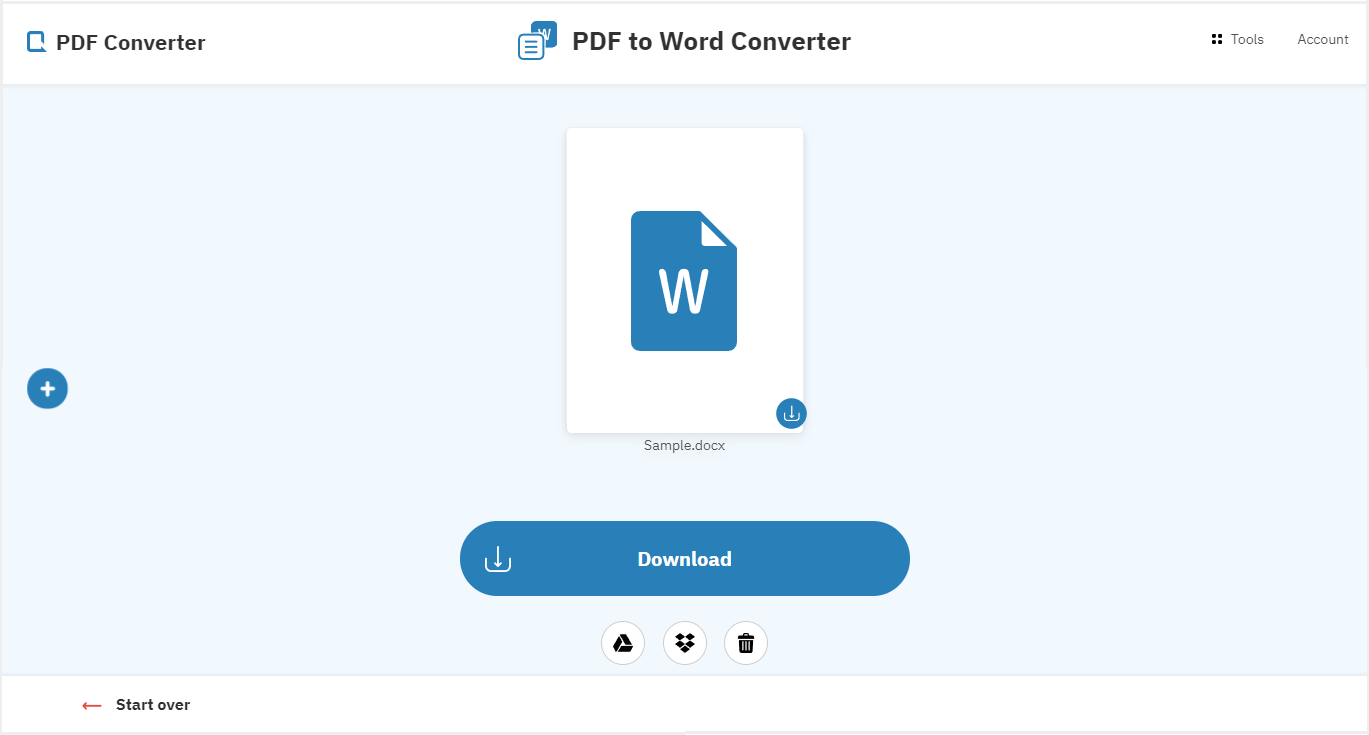
Bố cục, ngắt trang, ngắt dòng và lề vẫn được giữ nguyên sau khi chuyển đổi, nên bạn hiếm khi phải sửa gì bằng tay. Các tệp đã tải lên được xóa khỏi máy chủ của chúng tôi sau khi xử lý, giúp giữ bí mật thông tin của bạn.
Khi chỉnh sửa xong, hãy đưa tài liệu qua công cụ chuyển đổi Word sang PDF miễn phí để nhận lại một tệp PDF sạch sẽ:
- Chọn tệp Word bạn muốn chuyển đổi.
- Chỉ trong vài giây, tài liệu của bạn được chuyển lại thành tệp PDF.
- Tải xuống tệp PDF hoàn chỉnh.
Chuyển PDF sang Word bằng Microsoft Word
Word có thể mở trực tiếp các tệp PDF và chuyển đổi ngay lập tức:
- Tìm tệp PDF trên máy tính của bạn và nhấp chuột phải vào nó.
- Chọn "Open with" và nhấp "Word".
- Nhấp "OK" khi Word đề nghị chuyển PDF thành một tài liệu có thể chỉnh sửa.
- Chỉnh sửa tài liệu, rồi nhấp "File", "Save As" và chọn "PDF" để lưu lại.
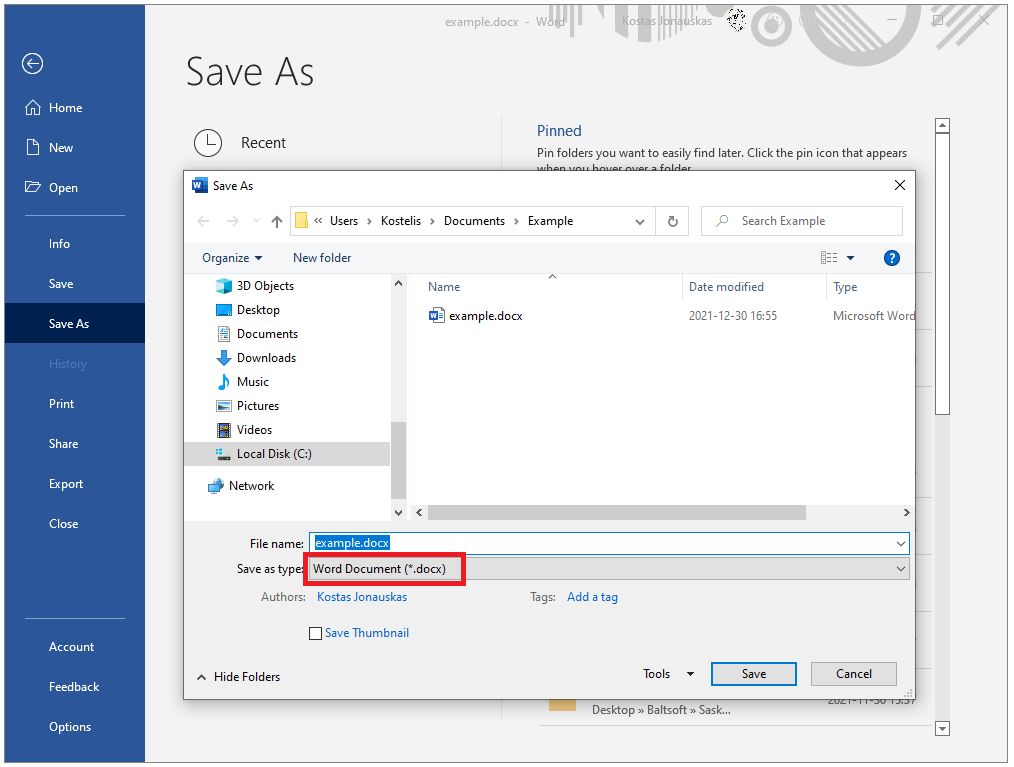
Cách này tiện nếu bạn đã có Word, nhưng việc chuyển đổi khá thô với các bố cục phức tạp: ngắt dòng, ngắt trang, hình ảnh và lề thường bị xê dịch, và bảng có thể vỡ. Hãy chuẩn bị dọn dẹp thủ công với mọi thứ ngoài văn bản thuần.
Chuyển PDF sang Word bằng Google Docs
Google Docs miễn phí với bất kỳ tài khoản Google nào và chạy trong trình duyệt:
- Truy cập docs.google.com và đăng nhập.
- Nhấp "Upload" và chọn tệp PDF bạn muốn chuyển đổi.
- Sau khi tải lên, nhấp "Open with" và chọn "Google Docs".
- Nhấp "File", rồi "Download", rồi "Microsoft Word (.docx)".
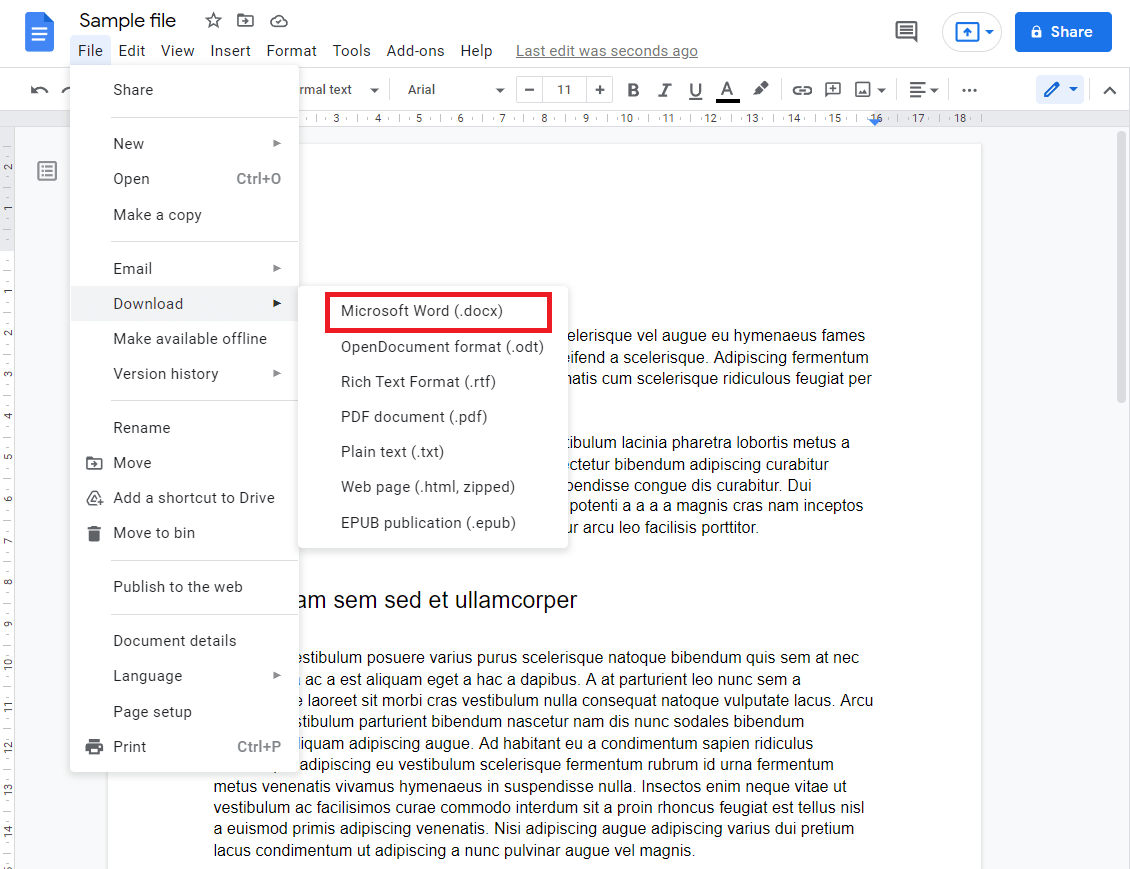
Nhanh và miễn phí, nhưng Google Docs không giữ ảnh hoặc hình ảnh của PDF, và định dạng thường ra lộn xộn, lề không đều. Nó tạm ổn cho các tài liệu đơn giản, chỉ có văn bản.
Phương pháp nào giữ định dạng tốt nhất?
Nếu tài liệu có hình ảnh, bảng hoặc bố cục được chăm chút, hãy dùng công cụ chuyển đổi trực tuyến: nó được tạo ra đúng cho việc này và trả về một tệp Word phản ánh tệp PDF gốc. Word và Google Docs là các lựa chọn thay thế chấp nhận được cho văn bản thuần khi bạn ngoại tuyến hoặc muốn ở trong một ứng dụng duy nhất.