Kaip konvertuoti PDF į Word
Reikia redaguoti PDF, bet negalite pakeisti teksto? Greičiausias sprendimas - paversti PDF Word dokumentu, ten atlikti pakeitimus ir baigus vėl paversti jį PDF. Toliau pateikiami trys nemokami būdai tai padaryti: mūsų internetinis konverteris, Microsoft Word ir Google Docs.
Konvertuokite PDF į Word internetu (išlaiko formatavimą)
Mūsų nemokamas PDF į Word konverteris ištraukia tekstą, paveikslėlius ir net nuskaitytus puslapius iš jūsų PDF ir atkuria juos kaip redaguojamą Word dokumentą:
- Pasirinkite PDF, kurį norite konvertuoti, arba nuvilkite jį ant puslapio.
- Palaukite kelias sekundes, kol konverteris apdoros failą.
- Atsisiųskite .docx failą ir atverkite jį Word programoje redaguoti.
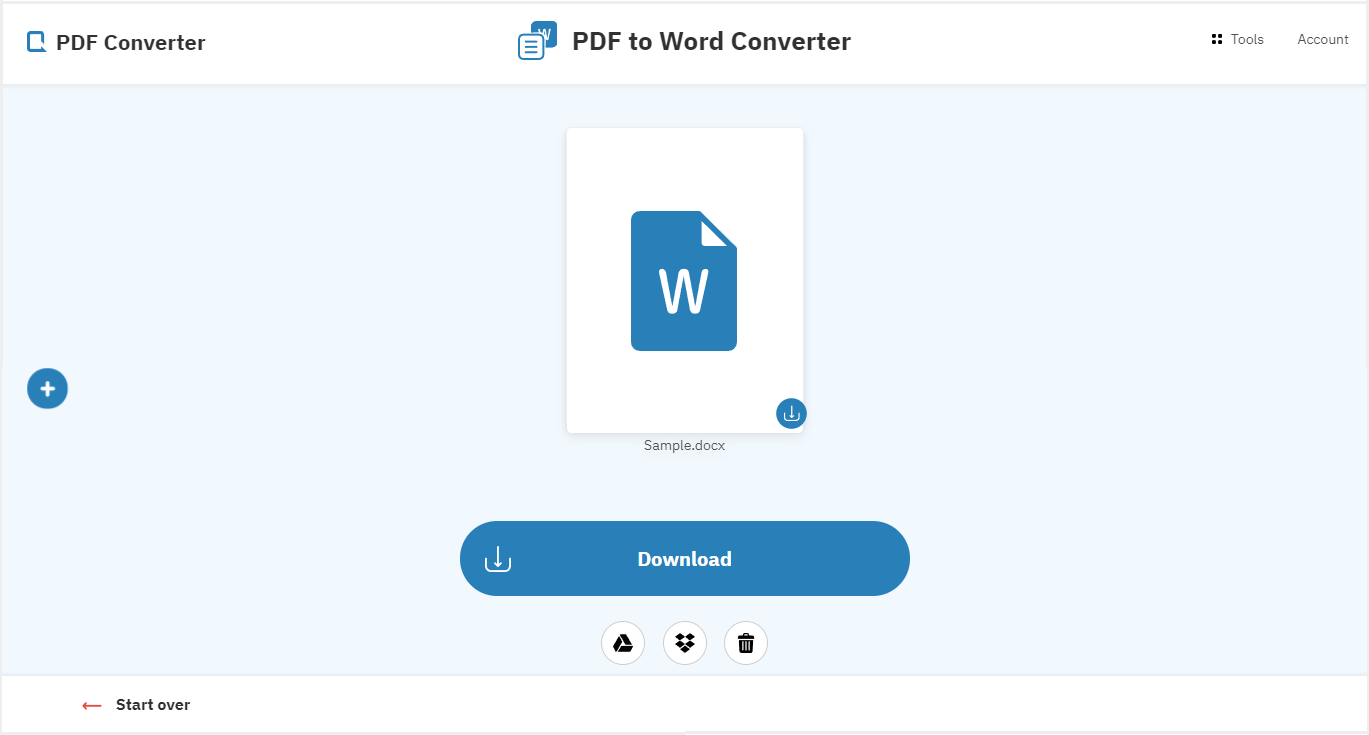
Išdėstymas, puslapių lūžiai, eilučių lūžiai ir paraštės išlieka po konvertavimo, todėl retai ką tenka taisyti ranka. Įkelti failai po apdorojimo ištrinami iš mūsų serverių, todėl jūsų informacija lieka privati.
Kai baigsite redaguoti, paleiskite dokumentą per nemokamą Word į PDF konverterį ir vėl gausite tvarkingą PDF:
- Pasirinkite Word failą, kurį norite konvertuoti.
- Per kelias sekundes jūsų dokumentas vėl paverčiamas PDF failu.
- Atsisiųskite baigtą PDF.
Konvertuokite PDF į Word naudodami Microsoft Word
Word gali atverti PDF tiesiogiai ir iš karto juos konvertuoti:
- Suraskite PDF savo kompiuteryje ir spustelėkite jį dešiniuoju pelės mygtuku.
- Pasirinkite "Atidaryti su" ir spustelėkite "Word".
- Spustelėkite "Gerai", kai Word pasiūlys konvertuoti PDF į redaguojamą dokumentą.
- Redaguokite dokumentą, tada spustelėkite "Failas", "Įrašyti kaip" ir pasirinkite "PDF", kad vėl jį įrašytumėte.
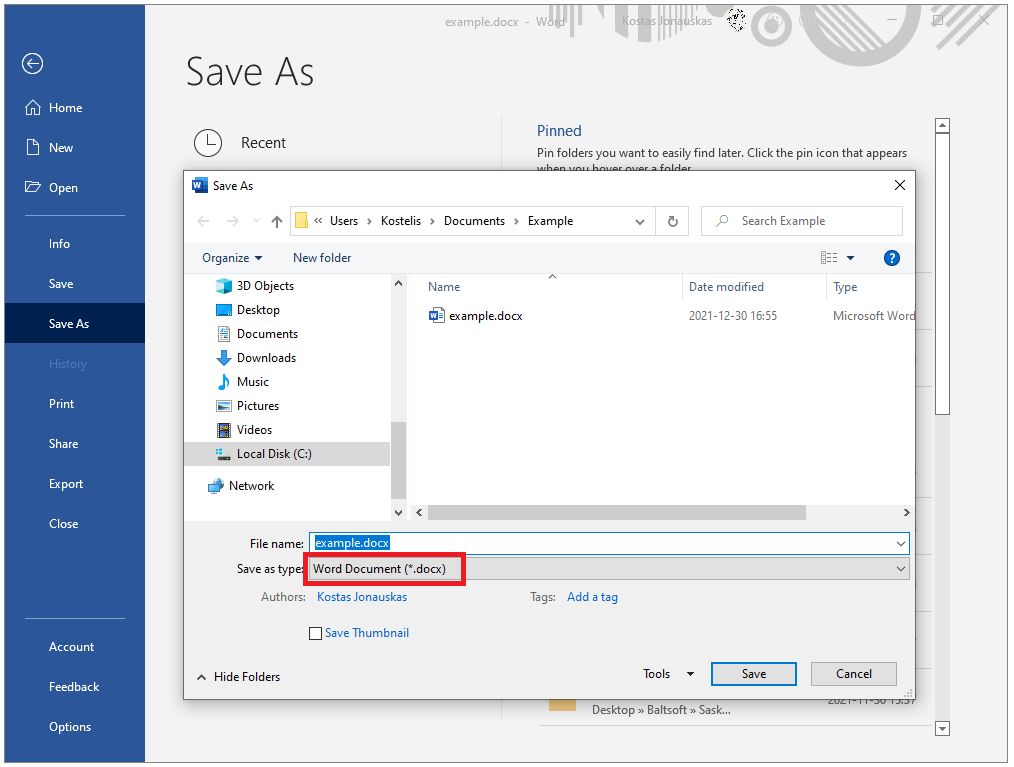
Tai patogu, jei jau turite Word, bet konvertuojant sudėtingą išdėstymą rezultatas būna nelygus: eilučių lūžiai, puslapių lūžiai, paveikslėliai ir paraštės dažnai pasislenka, o lentelės gali subyrėti. Tikėkitės, kad viską, kas sudėtingiau nei paprastas tekstas, teks tvarkyti ranka.
Konvertuokite PDF į Word naudodami Google Docs
Google Docs yra nemokamas su bet kuria Google paskyra ir veikia naršyklėje:
- Eikite į docs.google.com ir prisijunkite.
- Spustelėkite "Įkelti" ir pasirinkite PDF, kurį norite konvertuoti.
- Įkėlę spustelėkite "Atidaryti su" ir pasirinkite "Google Docs".
- Spustelėkite "Failas", tada "Atsisiųsti", tada "Microsoft Word (.docx)".
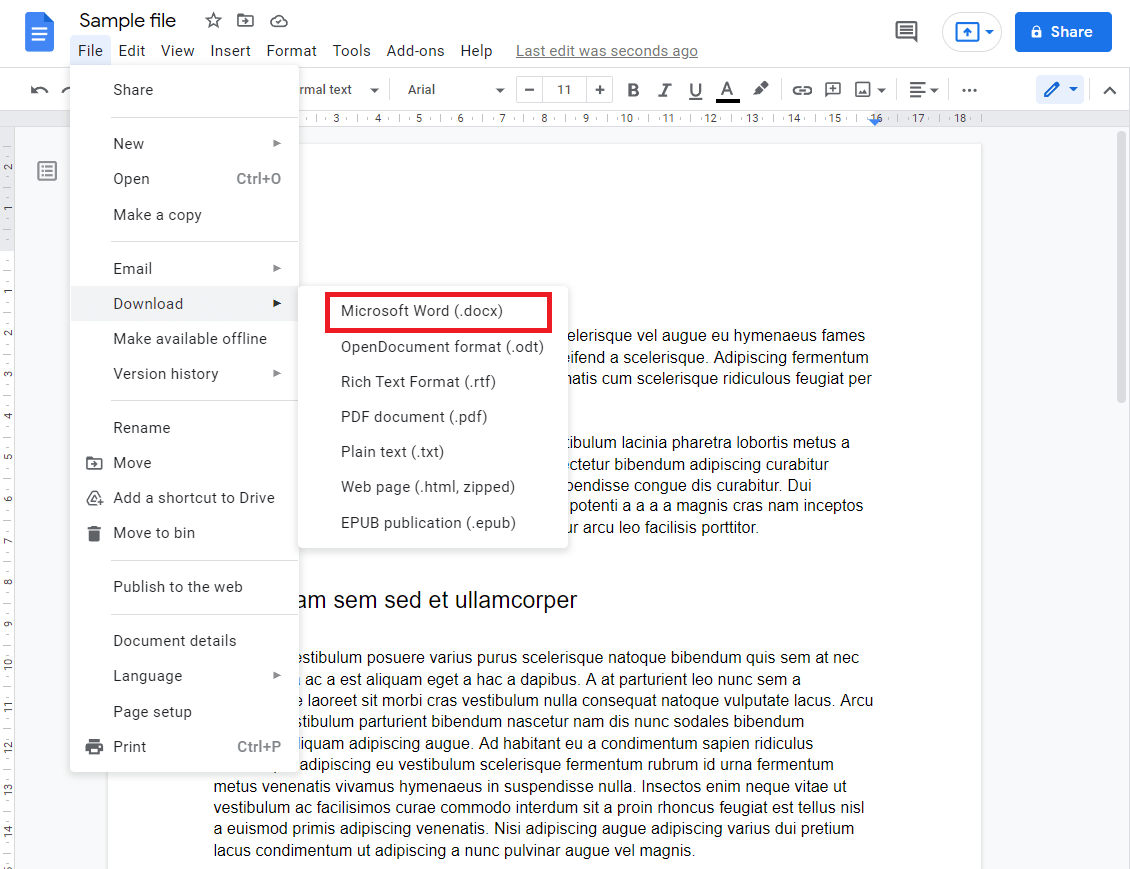
Greita ir nemokama, bet Google Docs neišsaugo PDF nuotraukų ir paveikslėlių, o formatavimas dažnai išeina nelygus, su netolygiomis paraštėmis. Prireikus tinka paprastiems, vien tekstiniams dokumentams.
Kuris būdas geriausiai išlaiko formatavimą?
Jei dokumente yra paveikslėlių, lentelių ar kruopštaus išdėstymo, naudokite internetinį konverterį: jis sukurtas būtent šiam darbui ir grąžina Word failą, atkartojantį originalų PDF. Word ir Google Docs yra tinkamos atsarginės priemonės paprastam tekstui, kai neturite interneto arba norite likti vienoje programoje.