Como converter PDF para Word
Precisa editar um PDF mas não consegue mudar o texto? A solução mais rápida é converter o PDF em um documento Word, fazer as alterações lá e convertê-lo de volta em PDF quando terminar. Veja abaixo três formas gratuitas de fazer isso: o nosso conversor online, o Microsoft Word e o Google Docs.
Converter um PDF em Word online (mantém a formatação)
O nosso conversor de PDF para Word gratuito extrai o texto, as imagens e até as páginas digitalizadas do seu PDF e as reconstrói como um documento Word editável:
- Escolha o PDF que você quer converter, ou arraste e solte na página.
- Aguarde alguns segundos enquanto o conversor processa o arquivo.
- Baixe o arquivo .docx e abra no Word para editar.
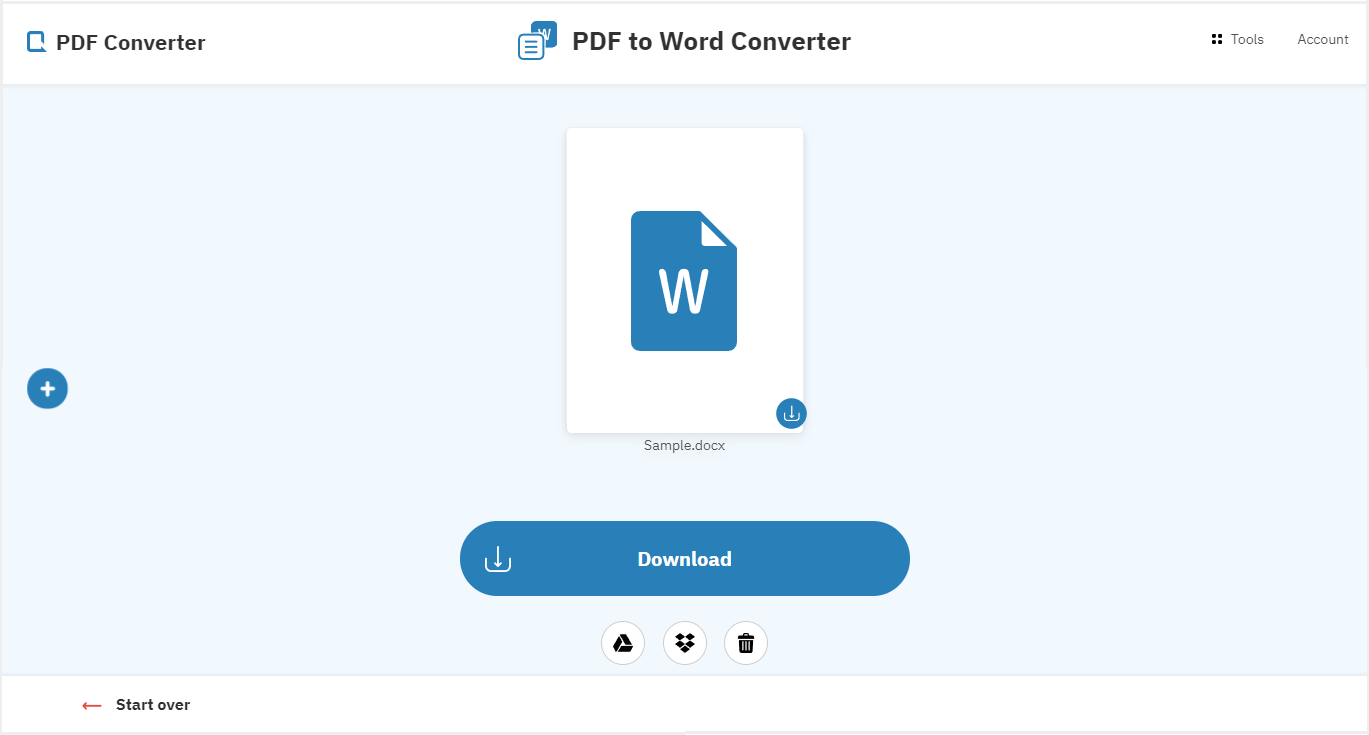
O layout, as quebras de página, as quebras de linha e as margens sobrevivem à conversão, então você raramente precisa corrigir algo manualmente. Os arquivos enviados são excluídos dos nossos servidores após o processamento, o que mantém suas informações privadas.
Quando terminar de editar, passe o documento pelo conversor de Word para PDF gratuito para ter um PDF limpo de volta:
- Escolha o arquivo Word que você quer converter.
- Em segundos, o seu documento é convertido de volta em um arquivo PDF.
- Baixe o PDF final.
Converter um PDF em Word usando o Microsoft Word
O Word consegue abrir PDFs diretamente e convertê-los na hora:
- Encontre o PDF no seu computador e clique com o botão direito nele.
- Selecione "Abrir com" e clique em "Word".
- Clique em "OK" quando o Word oferecer converter o PDF em um documento editável.
- Edite o documento, depois clique em "Arquivo", "Salvar como" e escolha "PDF" para salvá-lo de novo.
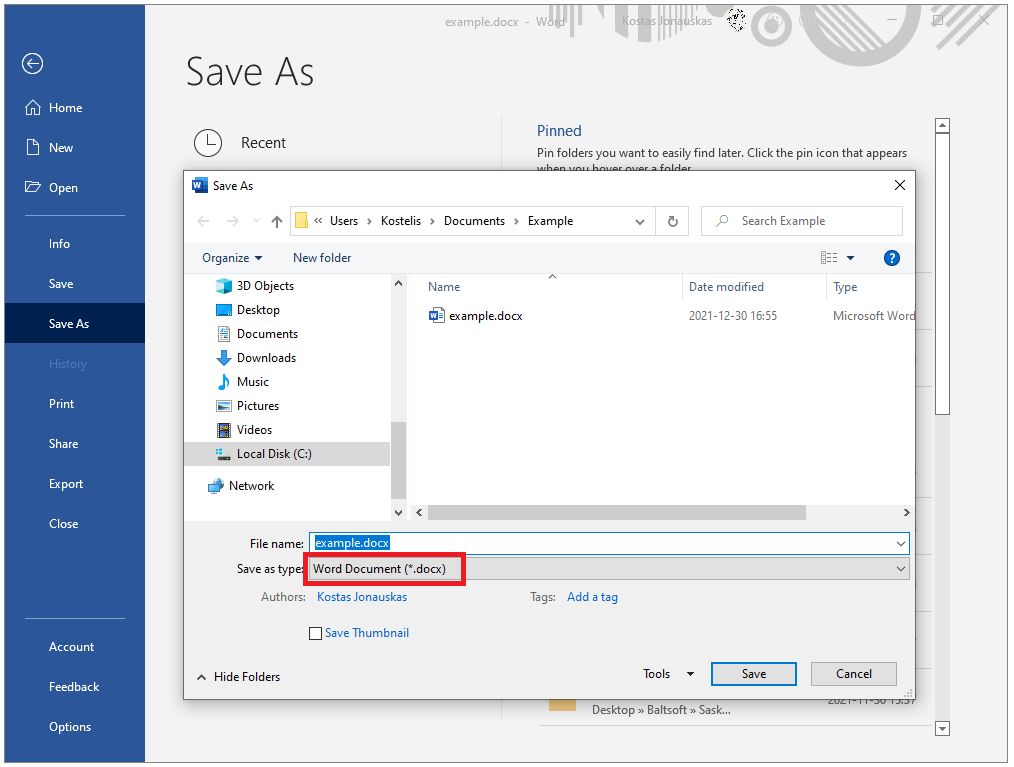
É prático se você já tem o Word, mas a conversão é grosseira com layouts complexos: as quebras de linha, as quebras de página, as imagens e as margens costumam se deslocar, e as tabelas podem se desfazer. Conte com uma limpeza manual em tudo que vá além de texto simples.
Converter um PDF em Word usando o Google Docs
O Google Docs é gratuito com qualquer conta Google e funciona no navegador:
- Acesse o docs.google.com e faça login.
- Clique em "Fazer upload" e selecione o PDF que você quer converter.
- Depois do upload, clique em "Abrir com" e escolha "Google Docs".
- Clique em "Arquivo", depois "Fazer download", depois "Microsoft Word (.docx)".
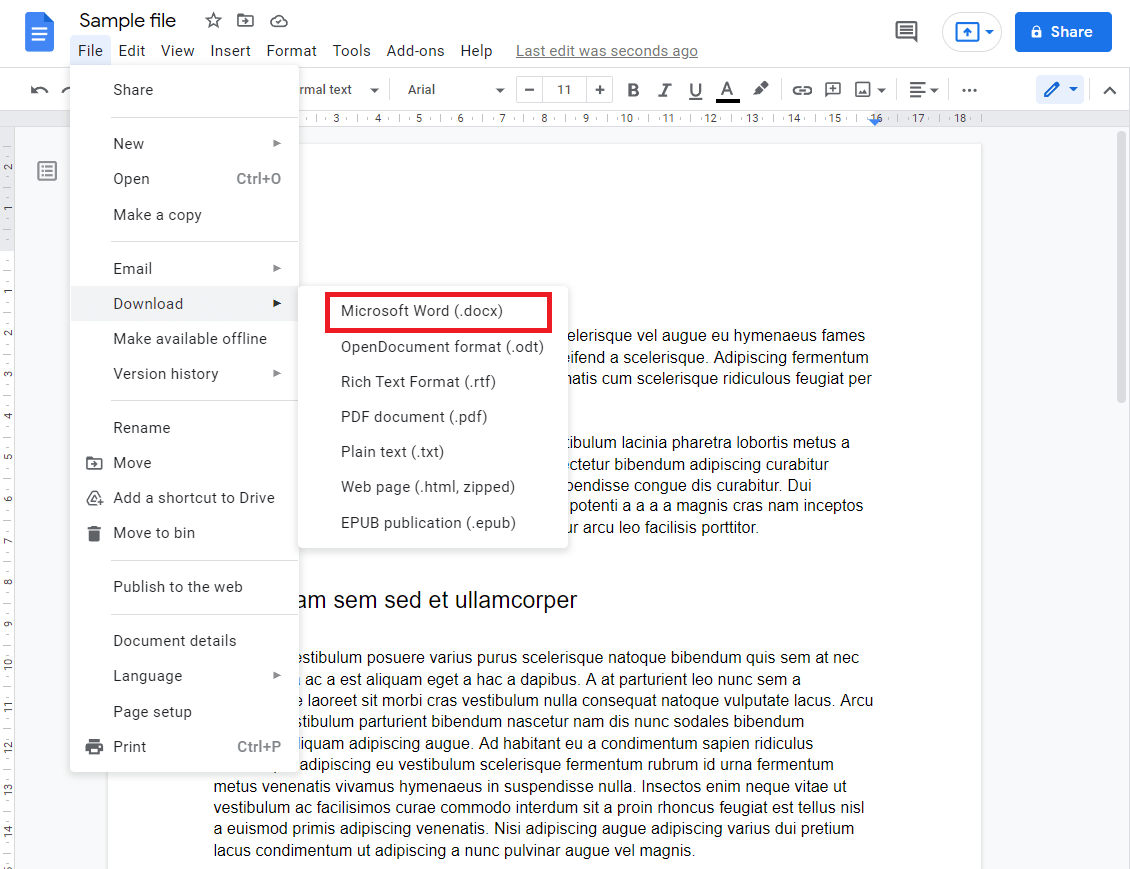
Rápido e gratuito, mas o Google Docs não mantém as fotos nem as imagens do PDF, e a formatação costuma sair irregular, com margens desiguais. Quebra o galho para documentos simples, só de texto.
Qual método mantém melhor a formatação?
Se o documento tem imagens, tabelas ou um layout caprichado, use o conversor online: ele foi feito exatamente para isso e devolve um arquivo Word que reflete o PDF original. O Word e o Google Docs são alternativas aceitáveis para texto simples quando você está offline ou prefere ficar dentro de um único aplicativo.