Comment convertir un PDF en Word
Vous devez modifier un PDF mais vous ne pouvez pas changer le texte ? La solution la plus rapide consiste à convertir le PDF en document Word, à y apporter vos modifications, puis à le reconvertir en PDF une fois terminé. Voici trois façons gratuites de le faire : notre convertisseur en ligne, Microsoft Word et Google Docs.
Convertir un PDF en Word en ligne (conserve la mise en page)
Notre convertisseur de PDF en Word gratuit extrait le texte, les images et même les pages numérisées de votre PDF et les reconstruit sous forme de document Word modifiable :
- Choisissez le PDF que vous souhaitez convertir, ou glissez-déposez-le sur la page.
- Patientez quelques secondes pendant que le convertisseur traite le fichier.
- Téléchargez le fichier .docx et ouvrez-le dans Word pour le modifier.
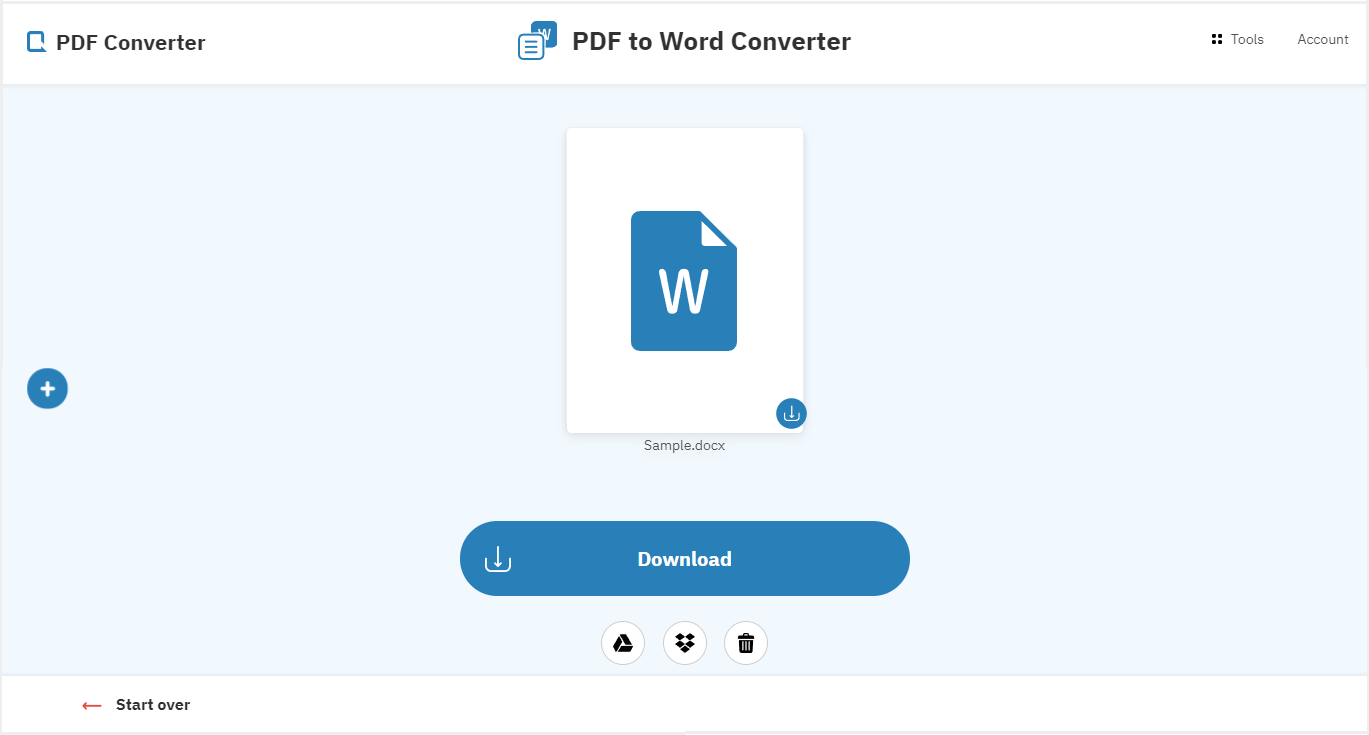
La mise en page, les sauts de page, les sauts de ligne et les marges survivent à la conversion, si bien que vous avez rarement besoin de corriger quoi que ce soit à la main. Les fichiers téléversés sont supprimés de nos serveurs après le traitement, ce qui préserve la confidentialité de vos informations.
Une fois vos modifications terminées, faites passer le document par le convertisseur de Word en PDF gratuit pour récupérer un PDF net :
- Choisissez le fichier Word que vous souhaitez convertir.
- En quelques secondes, votre document est reconverti en fichier PDF.
- Téléchargez le PDF terminé.
Convertir un PDF en Word avec Microsoft Word
Word peut ouvrir directement les PDF et les convertir à la volée :
- Trouvez le PDF sur votre ordinateur et faites un clic droit dessus.
- Sélectionnez "Ouvrir avec" et cliquez sur "Word".
- Cliquez sur "OK" lorsque Word propose de convertir le PDF en document modifiable.
- Modifiez le document, puis cliquez sur "Fichier", "Enregistrer sous" et choisissez "PDF" pour l'enregistrer à nouveau.
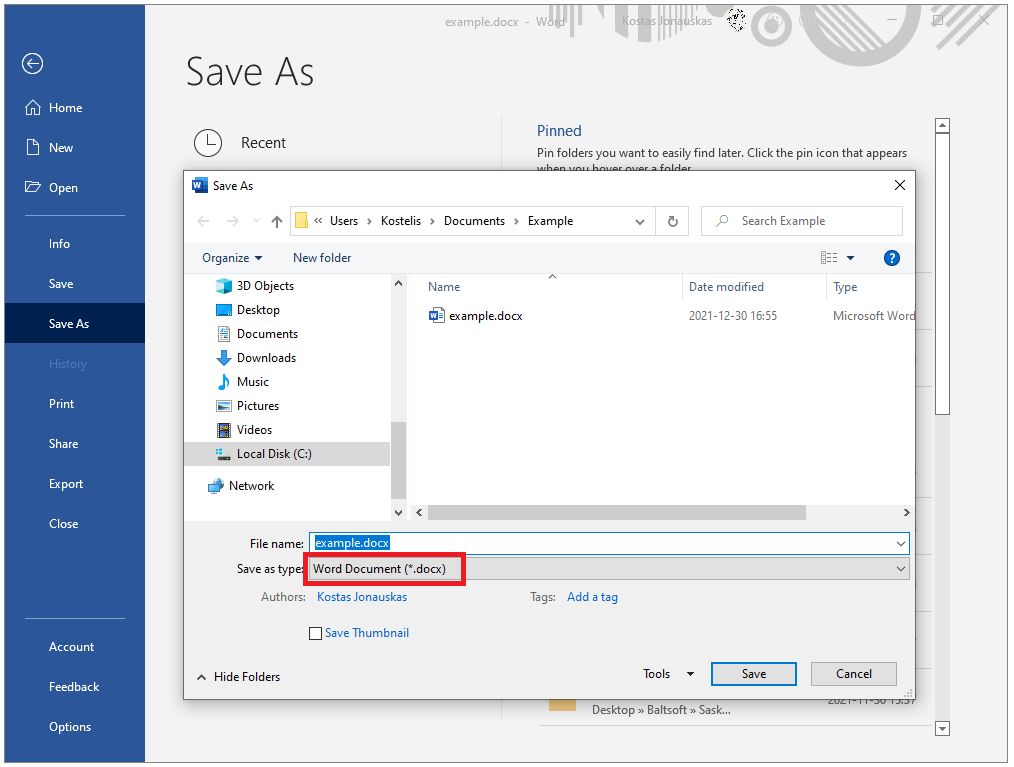
C'est pratique si vous possédez déjà Word, mais la conversion est grossière sur les mises en page complexes : les sauts de ligne, les sauts de page, les images et les marges se décalent souvent, et les tableaux peuvent se disloquer. Attendez-vous à un nettoyage manuel pour tout ce qui dépasse le simple texte.
Convertir un PDF en Word avec Google Docs
Google Docs est gratuit avec n'importe quel compte Google et fonctionne dans le navigateur :
- Rendez-vous sur docs.google.com et connectez-vous.
- Cliquez sur "Importer" et sélectionnez le PDF que vous souhaitez convertir.
- Une fois importé, cliquez sur "Ouvrir avec" et choisissez "Google Docs".
- Cliquez sur "Fichier", puis "Télécharger", puis "Microsoft Word (.docx)".
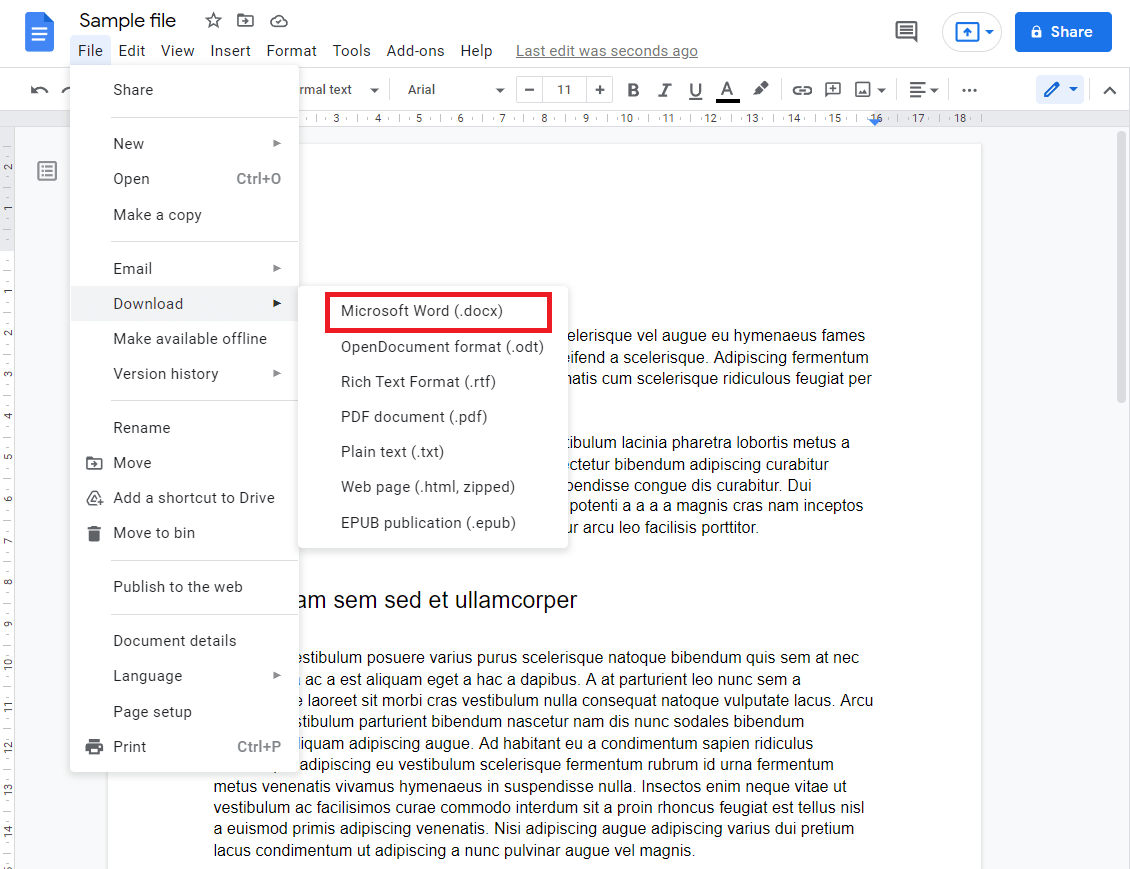
Rapide et gratuit, mais Google Docs ne conserve pas les photos ni les images du PDF, et la mise en forme ressort souvent irrégulière, avec des marges inégales. Cela dépanne pour des documents simples, uniquement composés de texte.
Quelle méthode conserve le mieux la mise en page ?
Si le document contient des images, des tableaux ou une mise en page soignée, utilisez le convertisseur en ligne : il est conçu exactement pour cela et renvoie un fichier Word qui reflète le PDF d'origine. Word et Google Docs sont des solutions de secours acceptables pour du texte simple lorsque vous êtes hors ligne ou préférez rester dans une seule application.