วิธีแปลง PDF เป็น Word
ต้องการแก้ไข PDF แต่เปลี่ยนข้อความไม่ได้ใช่ไหม? วิธีที่เร็วที่สุดคือแปลง PDF เป็นเอกสาร Word แก้ไขที่นั่น แล้วแปลงกลับเป็น PDF เมื่อเสร็จ ด้านล่างนี้คือสามวิธีฟรี: เครื่องมือแปลงออนไลน์ของเรา, Microsoft Word และ Google Docs
แปลง PDF เป็น Word ออนไลน์ (คงรูปแบบไว้)
เครื่องมือแปลง PDF เป็น Word ฟรีของเราจะดึงข้อความ รูปภาพ และแม้แต่หน้าที่สแกนมาจาก PDF ของคุณ แล้วสร้างขึ้นใหม่เป็นเอกสาร Word ที่แก้ไขได้:
- เลือก PDF ที่ต้องการแปลง หรือลากมาวางบนหน้าเว็บ
- รอสักครู่ขณะที่เครื่องมือประมวลผลไฟล์
- ดาวน์โหลดไฟล์ .docx แล้วเปิดใน Word เพื่อแก้ไข
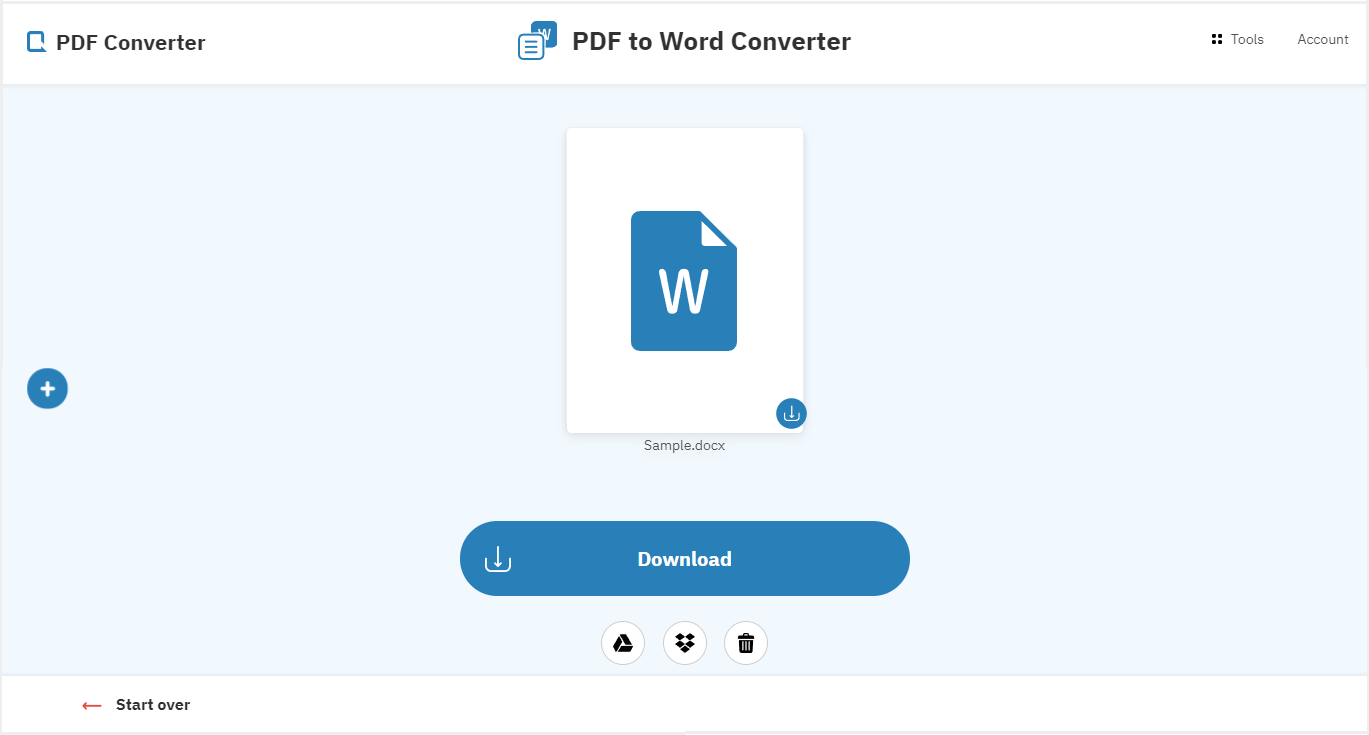
เลย์เอาต์ การแบ่งหน้า การขึ้นบรรทัดใหม่ และระยะขอบยังคงอยู่หลังการแปลง คุณจึงแทบไม่ต้องแก้ไขอะไรด้วยตนเอง ไฟล์ที่อัปโหลดจะถูกลบออกจากเซิร์ฟเวอร์ของเราหลังการประมวลผล ซึ่งช่วยรักษาความเป็นส่วนตัวของข้อมูลคุณ
เมื่อแก้ไขเสร็จแล้ว ให้นำเอกสารผ่าน เครื่องมือแปลง Word เป็น PDF ฟรีเพื่อให้ได้ PDF ที่สะอาดกลับมา:
- เลือกไฟล์ Word ที่ต้องการแปลง
- ภายในไม่กี่วินาที เอกสารของคุณจะถูกแปลงกลับเป็นไฟล์ PDF
- ดาวน์โหลด PDF ที่เสร็จสมบูรณ์
แปลง PDF เป็น Word โดยใช้ Microsoft Word
Word สามารถเปิดไฟล์ PDF ได้โดยตรงและแปลงได้ทันที:
- ค้นหา PDF ในคอมพิวเตอร์ของคุณแล้วคลิกขวา
- เลือก "Open with" แล้วคลิก "Word"
- คลิก "OK" เมื่อ Word เสนอให้แปลง PDF เป็นเอกสารที่แก้ไขได้
- แก้ไขเอกสาร จากนั้นคลิก "File", "Save As" แล้วเลือก "PDF" เพื่อบันทึกกลับ
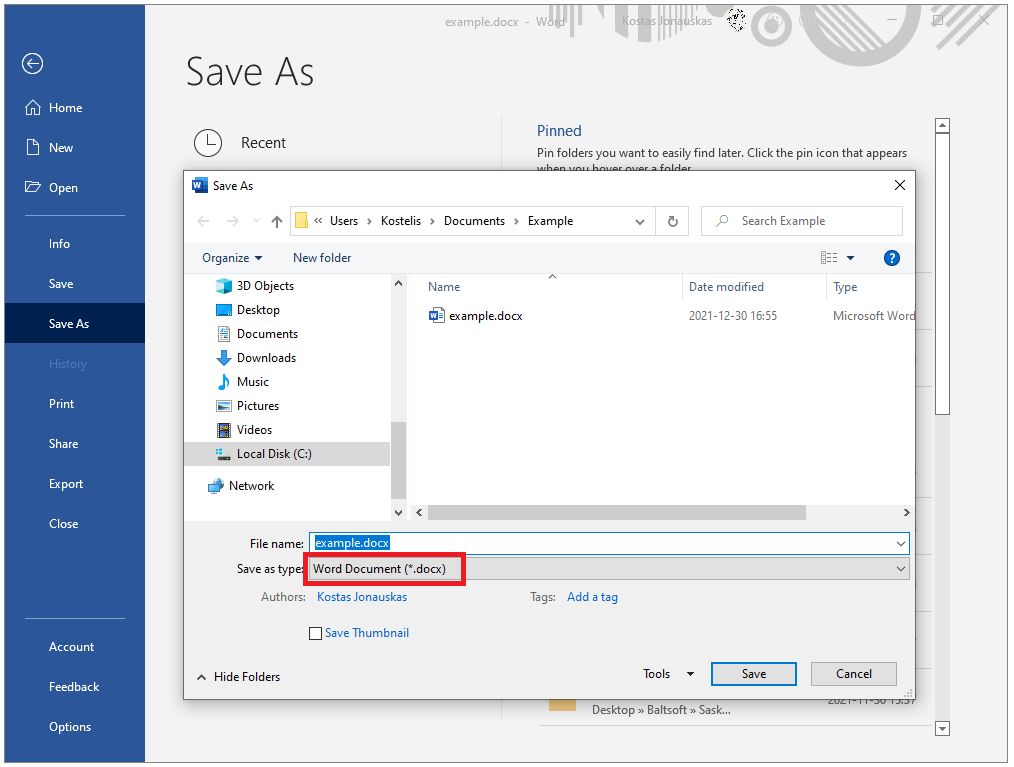
วิธีนี้สะดวกหากคุณมี Word อยู่แล้ว แต่การแปลงจะหยาบกับเลย์เอาต์ที่ซับซ้อน: การขึ้นบรรทัด การแบ่งหน้า รูปภาพ และระยะขอบมักเลื่อน และตารางอาจแตก เตรียมจัดการด้วยตนเองกับทุกอย่างที่มากกว่าข้อความธรรมดา
แปลง PDF เป็น Word โดยใช้ Google Docs
Google Docs ฟรีเมื่อใช้บัญชี Google ใด ๆ และทำงานในเบราว์เซอร์:
- ไปที่ docs.google.com แล้วลงชื่อเข้าใช้
- คลิก "Upload" แล้วเลือก PDF ที่ต้องการแปลง
- เมื่ออัปโหลดแล้ว คลิก "Open with" แล้วเลือก "Google Docs"
- คลิก "File" จากนั้น "Download" จากนั้น "Microsoft Word (.docx)"
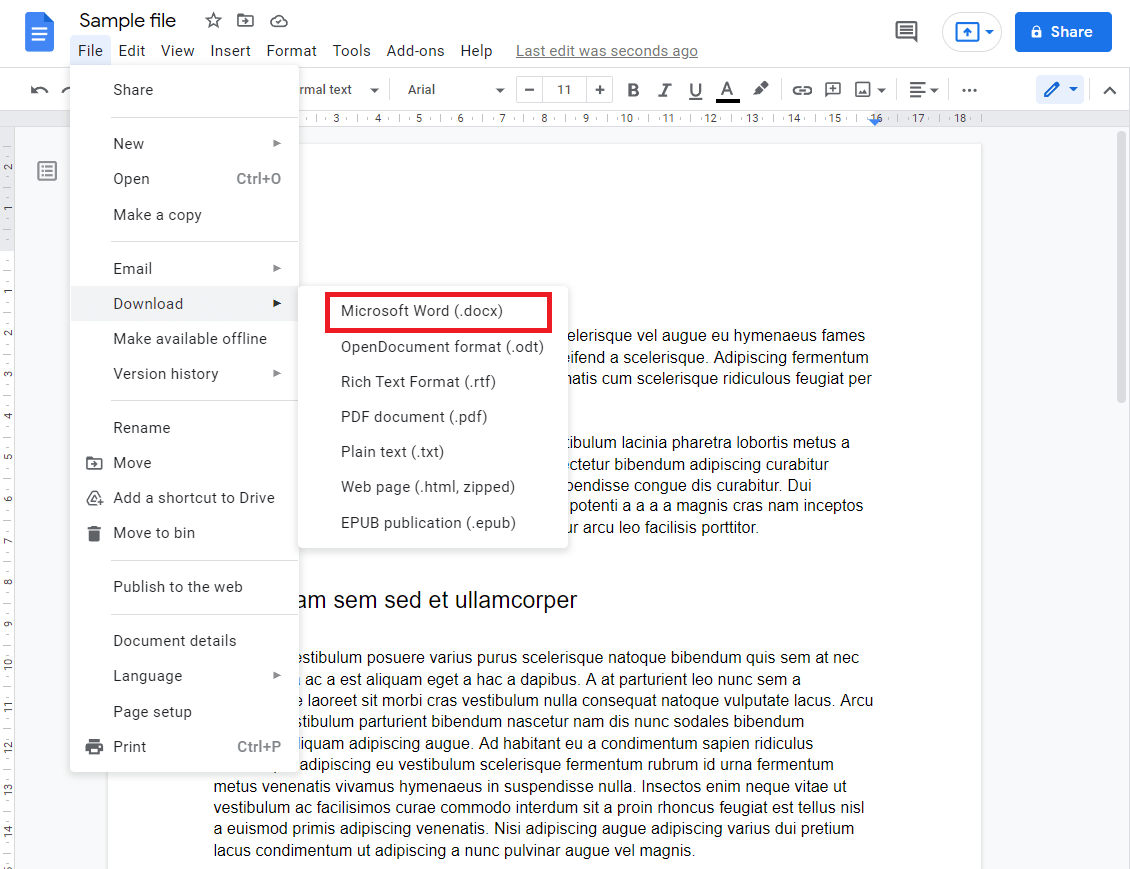
รวดเร็วและฟรี แต่ Google Docs ไม่เก็บภาพถ่ายหรือรูปภาพของ PDF และรูปแบบมักออกมาไม่เรียบร้อย ระยะขอบไม่สม่ำเสมอ ใช้พอแก้ขัดได้กับเอกสารง่าย ๆ ที่เป็นข้อความล้วน
วิธีใดคงรูปแบบได้ดีที่สุด?
หากเอกสารมีรูปภาพ ตาราง หรือเลย์เอาต์ที่พิถีพิถัน ให้ใช้เครื่องมือแปลงออนไลน์ ซึ่งสร้างมาเพื่องานนี้โดยเฉพาะ และคืนไฟล์ Word ที่สะท้อน PDF ต้นฉบับ ส่วน Word และ Google Docs เป็นทางเลือกสำรองที่ใช้ได้สำหรับข้อความล้วนเมื่อคุณออฟไลน์หรือต้องการอยู่ในแอปเดียว