كيفية تحويل ملف PDF إلى Word
تحتاج إلى تحرير ملف PDF لكن لا يمكنك تغيير النص؟ الحل الأسرع هو تحويل ملف PDF إلى مستند Word، وإجراء تعديلاتك هناك، ثم إعادة تحويله إلى PDF عند الانتهاء. فيما يلي ثلاث طرق مجانية للقيام بذلك: محوّلنا عبر الإنترنت، وMicrosoft Word، وGoogle Docs.
حوّل ملف PDF إلى Word عبر الإنترنت (يحافظ على التنسيق)
يستخرج محوّل PDF إلى Word المجاني لدينا النص والصور وحتى الصفحات الممسوحة ضوئيًا من ملف PDF ويعيد بناءها كمستند Word قابل للتحرير:
- اختر ملف PDF الذي تريد تحويله، أو اسحبه وأفلته على الصفحة.
- انتظر بضع ثوانٍ ريثما يعالج المحوّل الملف.
- نزّل ملف .docx وافتحه في Word لتحريره.
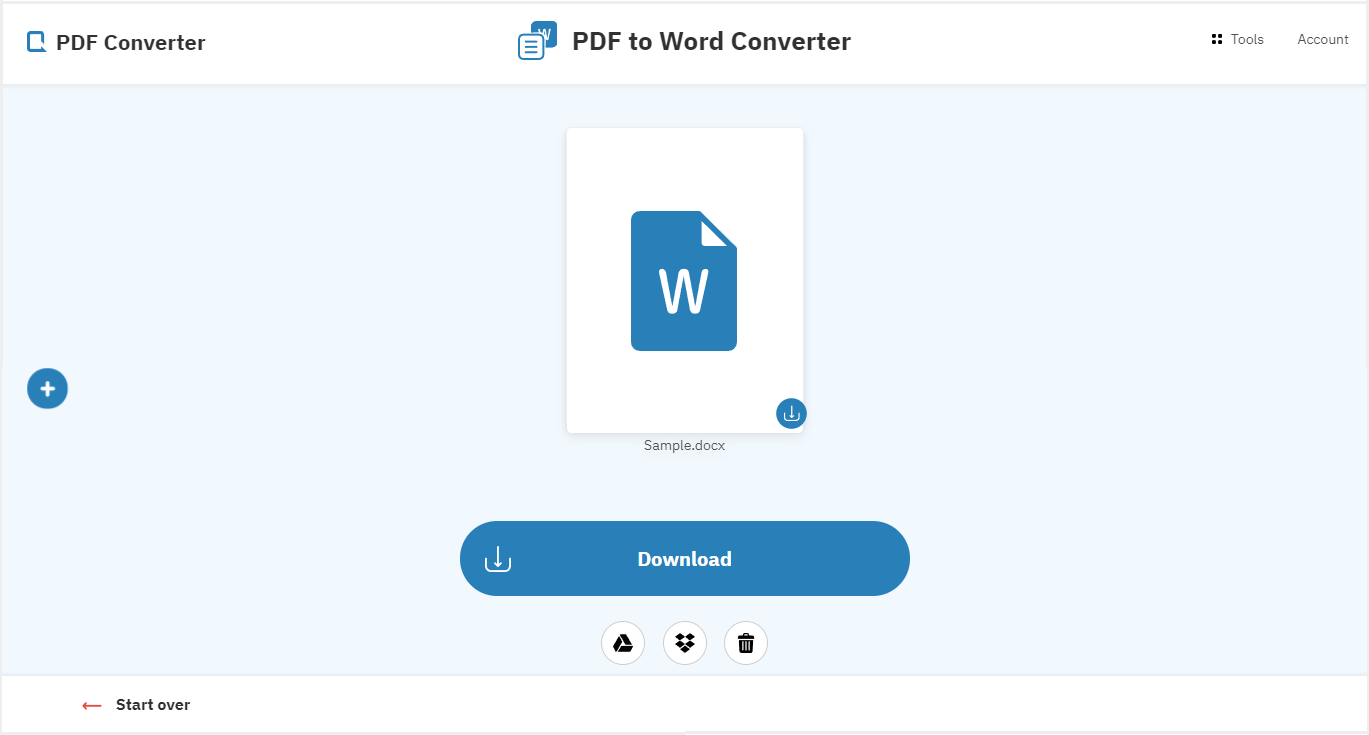
يبقى التخطيط وفواصل الصفحات وفواصل الأسطر والهوامش سليمة بعد التحويل، فنادرًا ما تحتاج إلى تصحيح أي شيء يدويًا. تُحذف الملفات المرفوعة من خوادمنا بعد المعالجة، ما يحافظ على خصوصية معلوماتك.
عند الانتهاء من التحرير، مرّر المستند عبر محوّل Word إلى PDF المجاني لاستعادة ملف PDF نظيف:
- اختر ملف Word الذي تريد تحويله.
- في ثوانٍ، يُعاد تحويل مستندك إلى ملف PDF.
- نزّل ملف PDF المكتمل.
حوّل ملف PDF إلى Word باستخدام Microsoft Word
يستطيع Word فتح ملفات PDF مباشرةً وتحويلها فورًا:
- ابحث عن ملف PDF على حاسوبك وانقر عليه بزر الفأرة الأيمن.
- اختر "فتح باستخدام" وانقر على "Word".
- انقر على "موافق" عندما يعرض Word تحويل ملف PDF إلى مستند قابل للتحرير.
- حرّر المستند، ثم انقر على "ملف"، و"حفظ باسم"، واختر "PDF" لحفظه مجددًا.
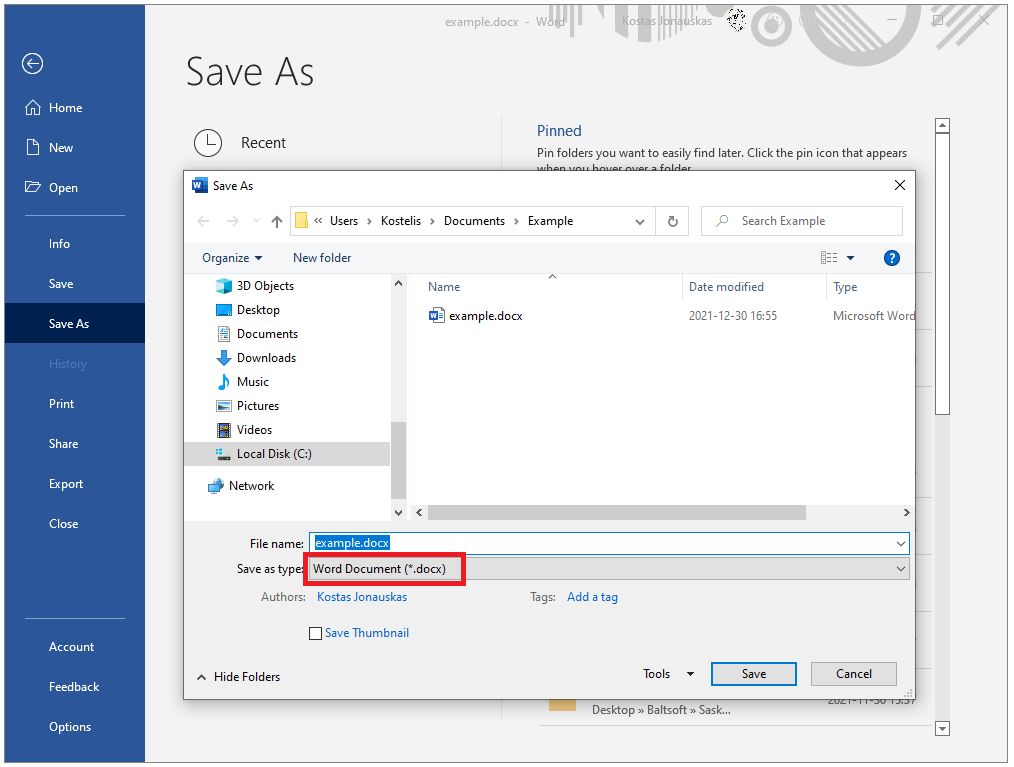
هذا مريح إن كنت تملك Word بالفعل، لكن التحويل يكون خشنًا مع التخطيطات المعقدة: غالبًا ما تنزاح فواصل الأسطر وفواصل الصفحات والصور والهوامش، وقد تتفكك الجداول. توقّع تنظيفًا يدويًا لأي شيء يتجاوز النص البسيط.
حوّل ملف PDF إلى Word باستخدام Google Docs
Google Docs مجاني مع أي حساب Google ويعمل داخل المتصفح:
- انتقل إلى docs.google.com وسجّل الدخول.
- انقر على "تحميل" واختر ملف PDF الذي تريد تحويله.
- بعد التحميل، انقر على "فتح باستخدام" واختر "Google Docs".
- انقر على "ملف"، ثم "تنزيل"، ثم "Microsoft Word (.docx)".
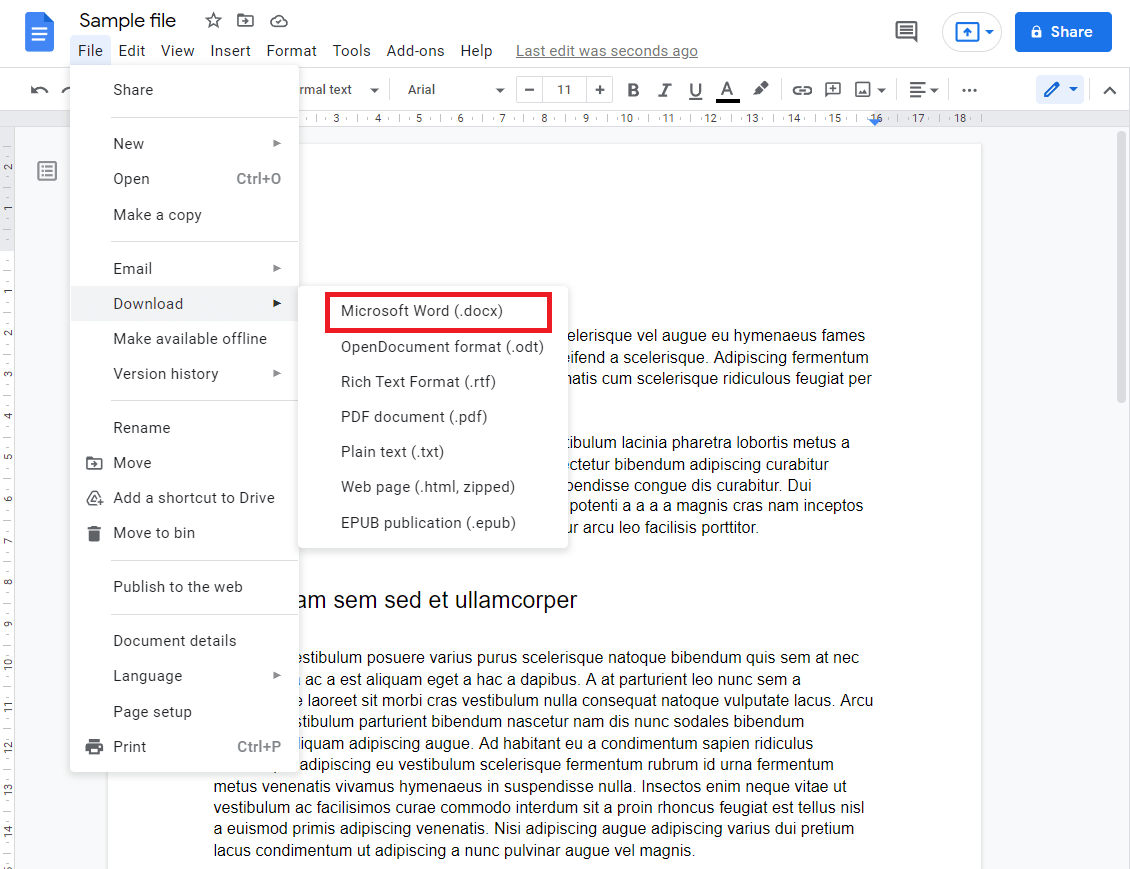
سريع ومجاني، لكن Google Docs لا يحتفظ بصور ملف PDF أو رسومه، وغالبًا ما يخرج التنسيق متقطعًا بهوامش غير متساوية. وهو مناسب عند الضرورة للمستندات البسيطة النصية فقط.
أي طريقة تحافظ على التنسيق بشكل أفضل؟
إذا كان المستند يحتوي على صور أو جداول أو تخطيط دقيق، فاستخدم المحوّل عبر الإنترنت: فهو مصمّم لهذه المهمة تحديدًا ويعيد ملف Word يعكس ملف PDF الأصلي. أما Word وGoogle Docs فهما بديلان مقبولان للنص البسيط عندما تكون غير متصل بالإنترنت أو تفضّل البقاء داخل تطبيق واحد.