Come convertire PDF in Word
Devi modificare un PDF ma non riesci a cambiare il testo? La soluzione più veloce è convertire il PDF in un documento Word, apportare le modifiche lì e riconvertirlo in PDF quando hai finito. Di seguito trovi tre modi gratuiti per farlo: il nostro convertitore online, Microsoft Word e Google Docs.
Converti un PDF in Word online (mantiene la formattazione)
Il nostro convertitore da PDF a Word gratuito estrae il testo, le immagini e persino le pagine scansionate dal tuo PDF e le ricostruisce come un documento Word modificabile:
- Scegli il PDF che vuoi convertire, oppure trascinalo e rilascialo sulla pagina.
- Aspetta qualche secondo mentre il convertitore elabora il file.
- Scarica il file .docx e aprilo in Word per modificarlo.
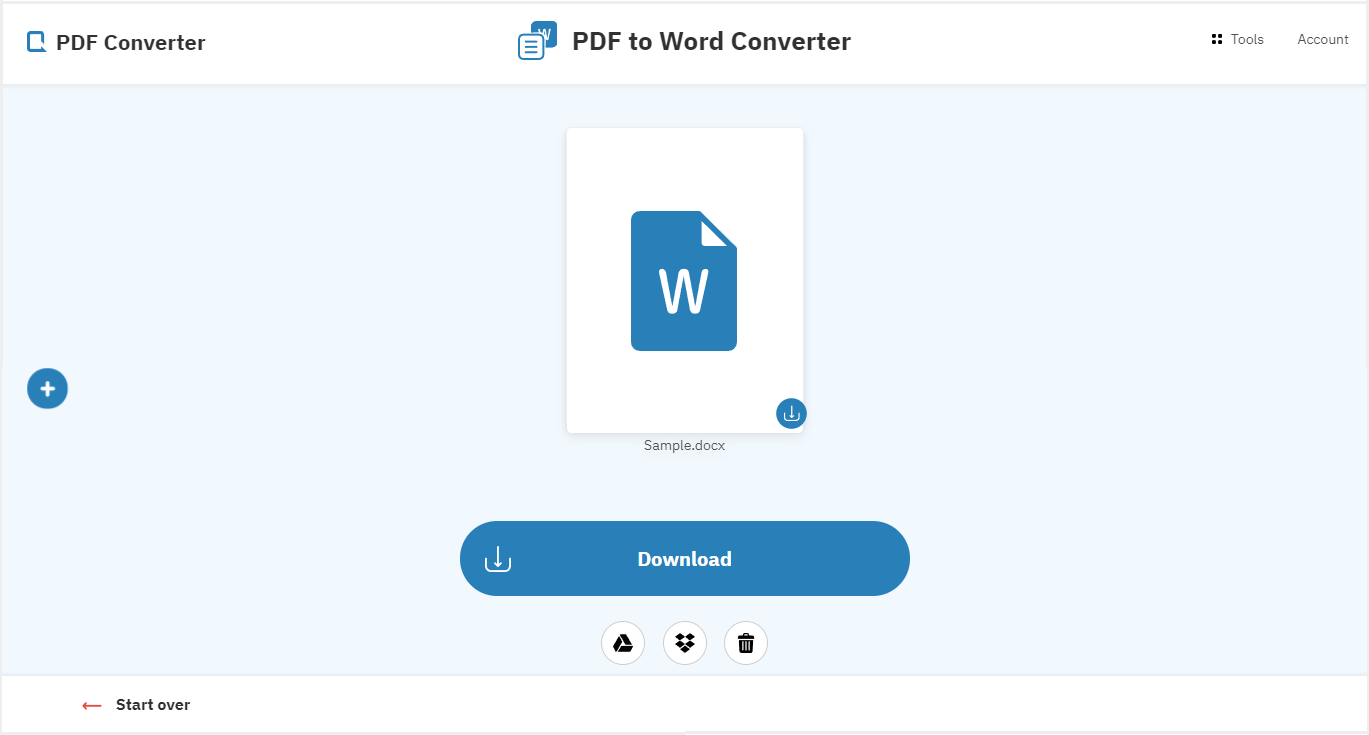
Layout, interruzioni di pagina, interruzioni di riga e margini sopravvivono alla conversione, quindi raramente devi correggere qualcosa a mano. I file caricati vengono eliminati dai nostri server dopo l'elaborazione, il che mantiene private le tue informazioni.
Quando hai finito di modificare, passa il documento nel convertitore da Word a PDF gratuito per riottenere un PDF pulito:
- Scegli il file Word che vuoi convertire.
- In pochi secondi il tuo documento viene riconvertito in un file PDF.
- Scarica il PDF finito.
Converti un PDF in Word con Microsoft Word
Word può aprire i PDF direttamente e convertirli al volo:
- Trova il PDF sul tuo computer e fai clic con il tasto destro.
- Seleziona "Apri con" e fai clic su "Word".
- Fai clic su "OK" quando Word propone di convertire il PDF in un documento modificabile.
- Modifica il documento, poi fai clic su "File", "Salva con nome" e scegli "PDF" per salvarlo di nuovo.
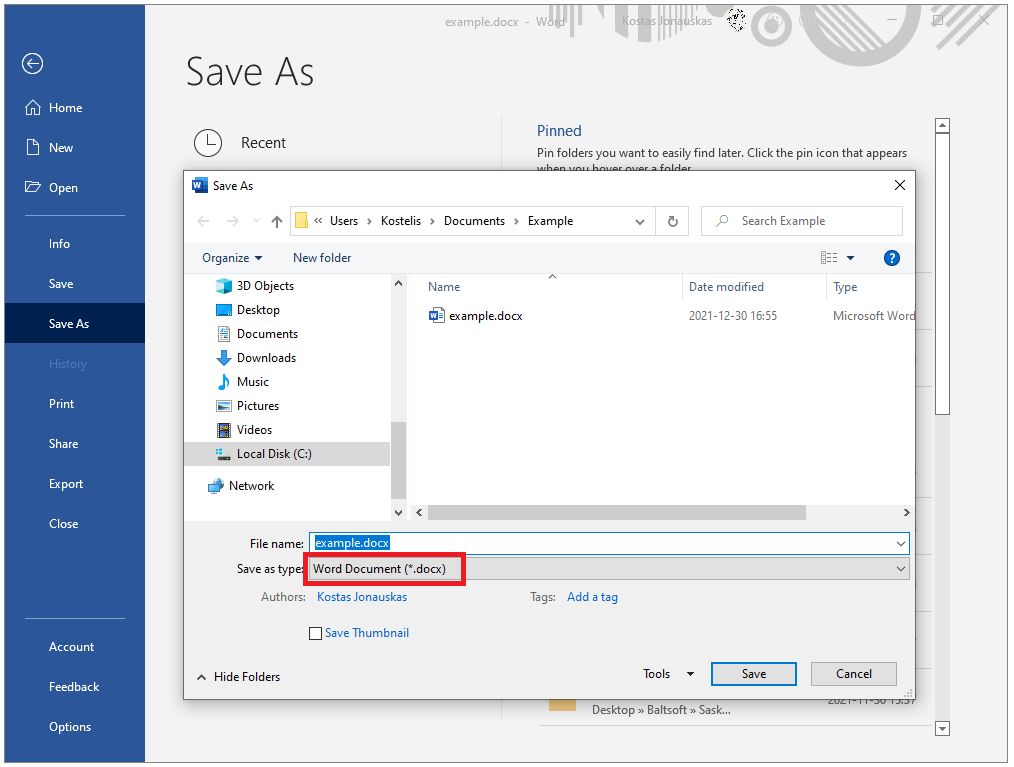
È comodo se possiedi già Word, ma la conversione è approssimativa con i layout complessi: interruzioni di riga, interruzioni di pagina, immagini e margini spesso si spostano, e le tabelle possono sfaldarsi. Aspettati una pulizia manuale per qualsiasi cosa oltre al testo semplice.
Converti un PDF in Word con Google Docs
Google Docs è gratuito con qualsiasi account Google e funziona nel browser:
- Vai su docs.google.com e accedi.
- Fai clic su "Carica" e seleziona il PDF che vuoi convertire.
- Una volta caricato, fai clic su "Apri con" e scegli "Google Docs".
- Fai clic su "File", poi "Scarica", poi "Microsoft Word (.docx)".
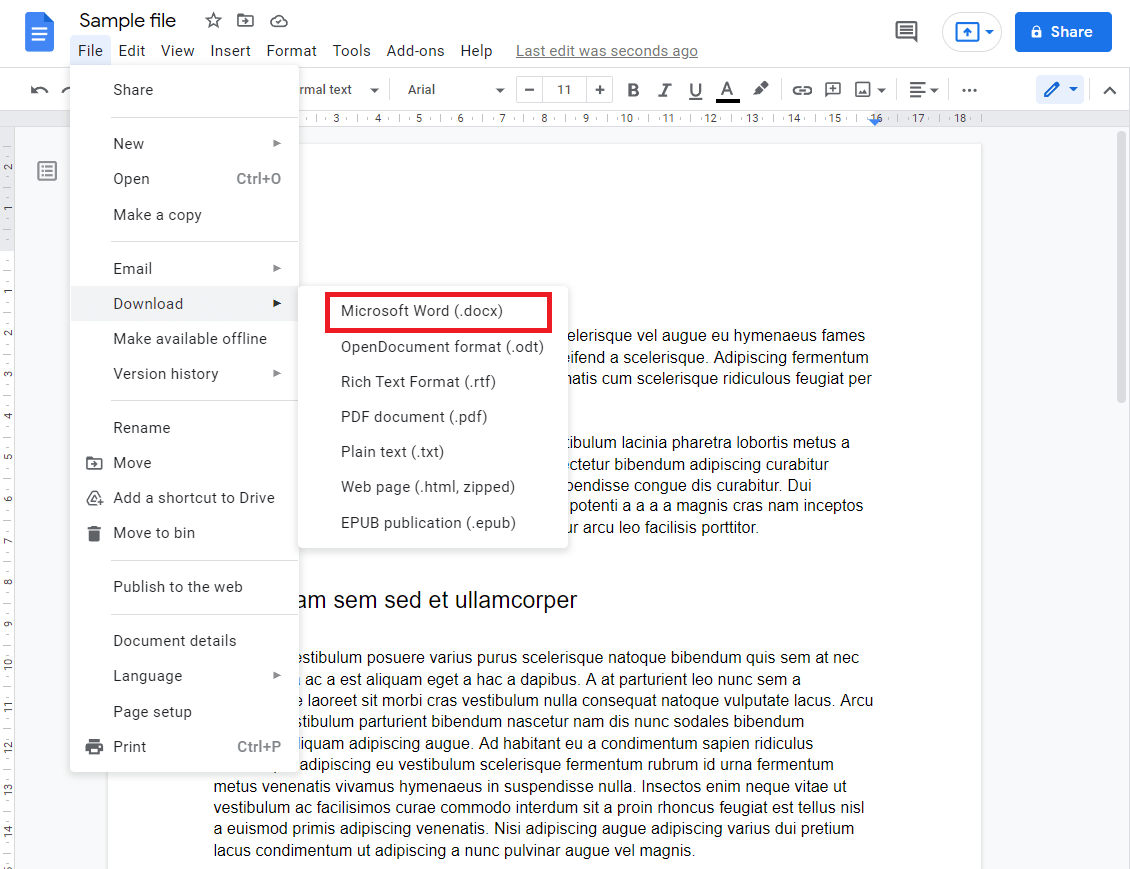
Veloce e gratuito, ma Google Docs non conserva le foto o le immagini del PDF, e la formattazione spesso risulta irregolare, con margini disuguali. Va bene all'occorrenza per documenti semplici, di solo testo.
Quale metodo mantiene meglio la formattazione?
Se il documento contiene immagini, tabelle o un layout curato, usa il convertitore online: è pensato esattamente per questo lavoro e restituisce un file Word che rispecchia il PDF originale. Word e Google Docs sono valide alternative di riserva per il testo semplice quando sei offline o preferisci restare dentro una sola app.