PDF'yi Word'e Dönüştürme
Bir PDF'yi düzenlemeniz gerekiyor ama metni değiştiremiyor musunuz? En hızlı çözüm, PDF'yi bir Word belgesine dönüştürmek, değişikliklerinizi orada yapmak ve işiniz bittiğinde onu tekrar PDF'ye dönüştürmektir. Aşağıda bunu yapmanın üç ücretsiz yolu var: çevrimiçi dönüştürücümüz, Microsoft Word ve Google Docs.
PDF'yi çevrimiçi Word'e dönüştürün (biçimlendirmeyi korur)
Ücretsiz PDF'den Word'e dönüştürücümüz, PDF'nizdeki metni, görselleri ve hatta taranmış sayfaları çıkarır ve onları düzenlenebilir bir Word belgesi olarak yeniden oluşturur:
- Dönüştürmek istediğiniz PDF'yi seçin veya sürükleyip sayfaya bırakın.
- Dönüştürücü dosyayı işlerken birkaç saniye bekleyin.
- .docx dosyasını indirin ve düzenlemek için Word'de açın.
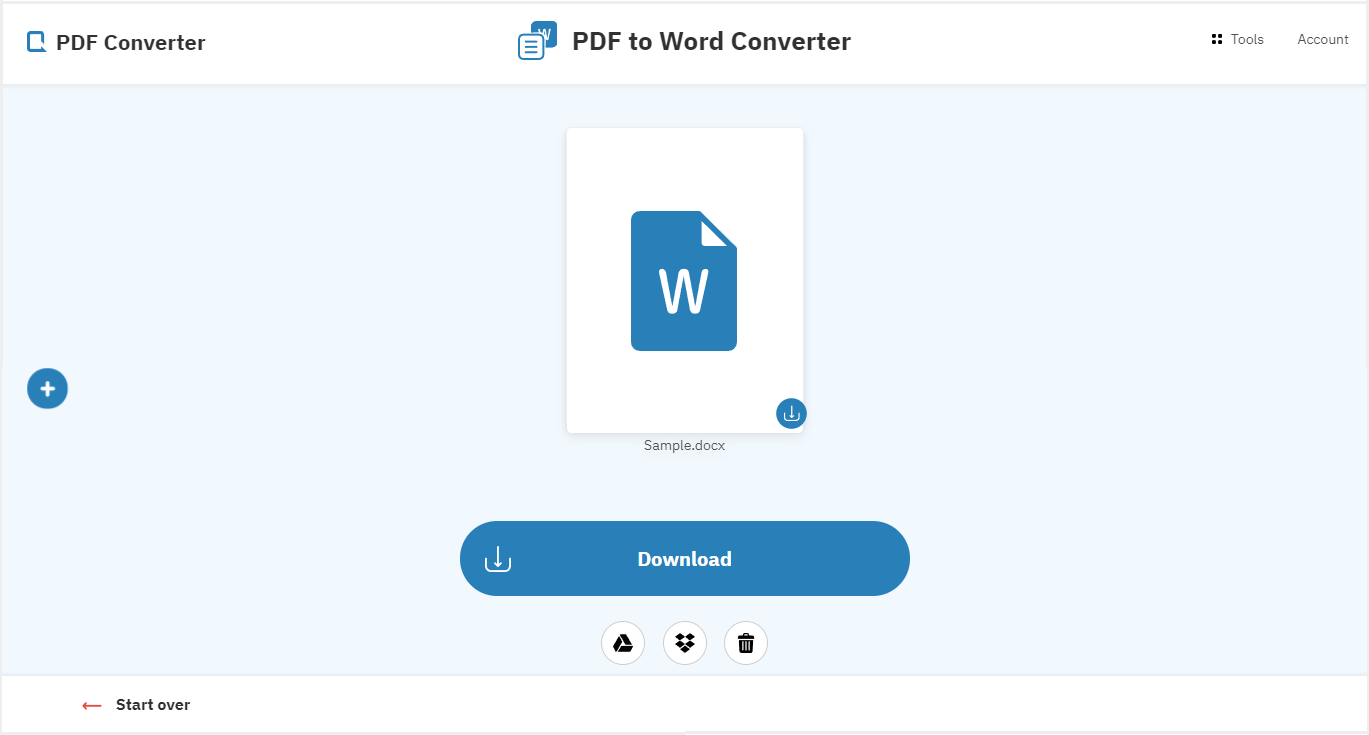
Düzen, sayfa sonları, satır sonları ve kenar boşlukları dönüştürmeden sağ çıkar, bu yüzden nadiren elle bir şey düzeltmeniz gerekir. Yüklenen dosyalar işlendikten sonra sunucularımızdan silinir, bu da bilgilerinizi gizli tutar.
Düzenlemeyi bitirdiğinizde, temiz bir PDF geri almak için belgeyi ücretsiz Word'den PDF'ye dönüştürücüden geçirin:
- Dönüştürmek istediğiniz Word dosyasını seçin.
- Saniyeler içinde belgeniz tekrar bir PDF dosyasına dönüştürülür.
- Tamamlanmış PDF'yi indirin.
Microsoft Word kullanarak PDF'yi Word'e dönüştürün
Word, PDF'leri doğrudan açabilir ve anında dönüştürebilir:
- Bilgisayarınızda PDF'yi bulun ve sağ tıklayın.
- "Birlikte aç" seçeneğini seçin ve "Word" seçeneğine tıklayın.
- Word, PDF'yi düzenlenebilir bir belgeye dönüştürmeyi önerdiğinde "Tamam" düğmesine tıklayın.
- Belgeyi düzenleyin, ardından "Dosya", "Farklı Kaydet" seçeneğine tıklayın ve tekrar kaydetmek için "PDF" seçeneğini seçin.
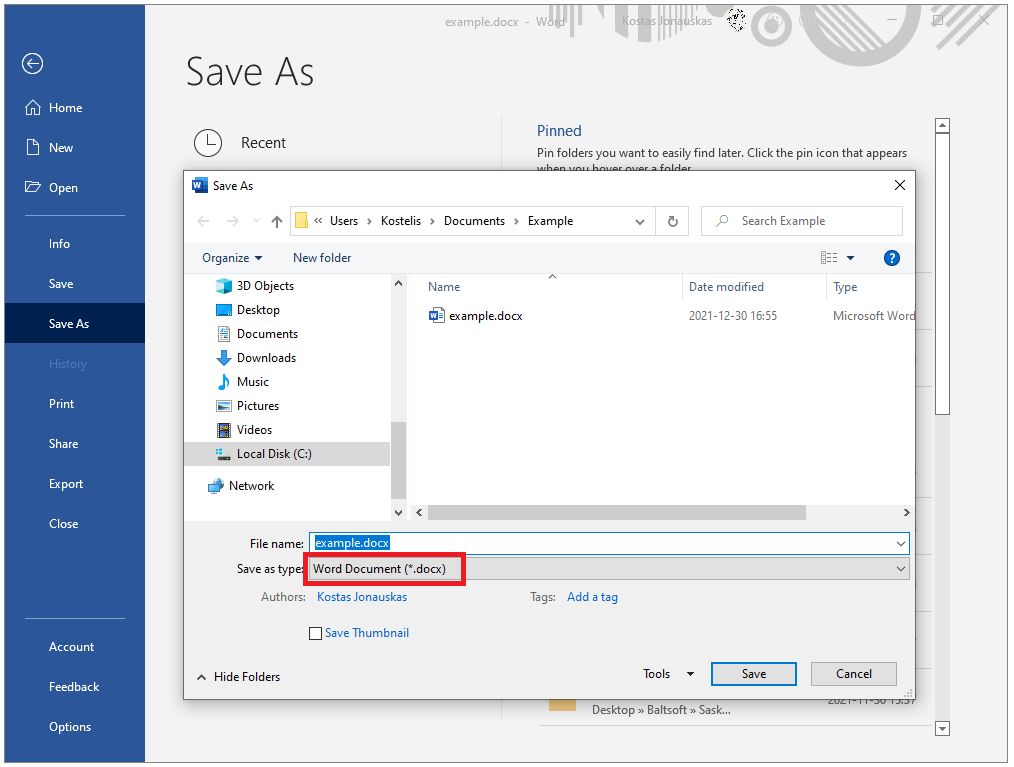
Zaten Word'e sahipseniz bu yöntem kullanışlıdır, ancak karmaşık düzenlerde dönüştürme kabadır: satır sonları, sayfa sonları, görseller ve kenar boşlukları çoğu zaman kayar ve tablolar dağılabilir. Düz metin dışındaki her şeyde elle düzeltme yapmayı bekleyin.
Google Docs kullanarak PDF'yi Word'e dönüştürün
Google Docs, herhangi bir Google hesabıyla ücretsizdir ve tarayıcıda çalışır:
- docs.google.com adresine gidin ve oturum açın.
- "Yükle" seçeneğine tıklayın ve dönüştürmek istediğiniz PDF'yi seçin.
- Yüklendikten sonra "Birlikte aç" seçeneğine tıklayın ve "Google Dokümanlar" seçeneğini seçin.
- "Dosya", ardından "İndir", ardından "Microsoft Word (.docx)" seçeneğine tıklayın.
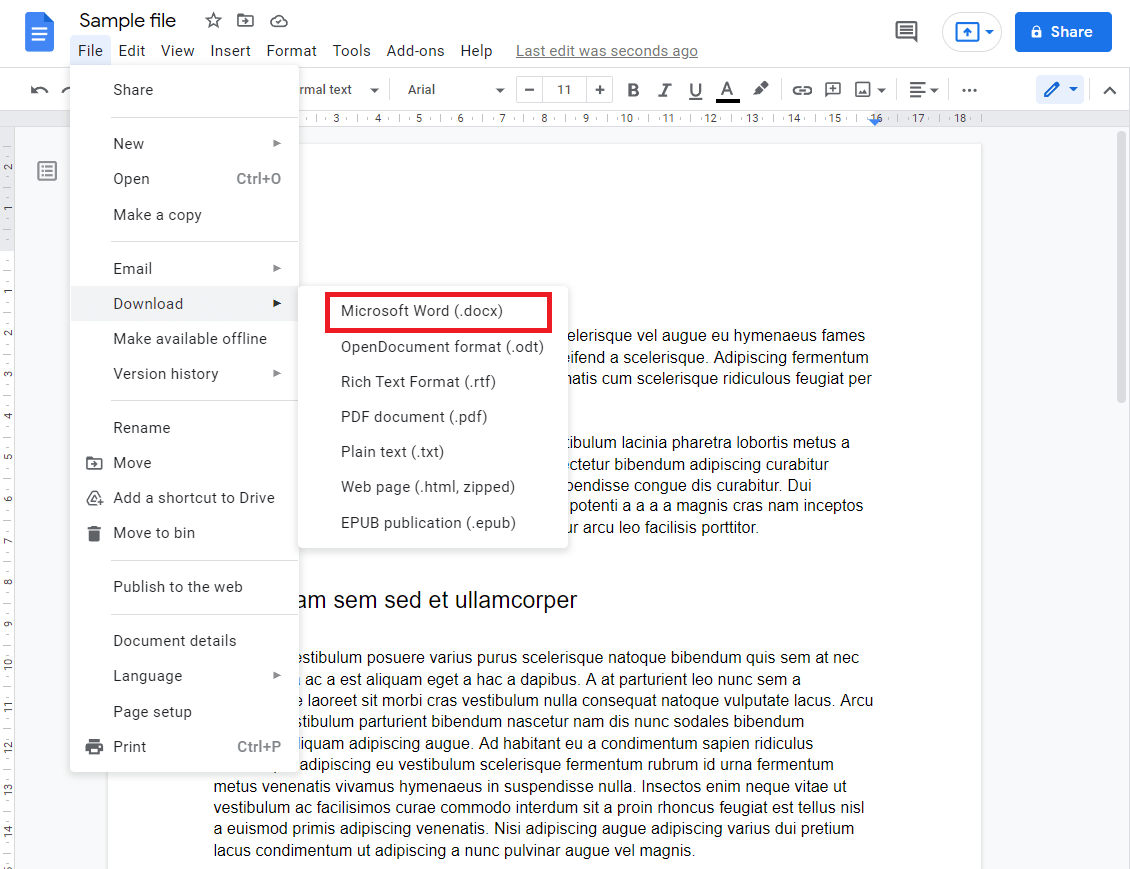
Hızlı ve ücretsizdir, ancak Google Docs PDF'nin fotoğraflarını veya görsellerini korumaz ve biçimlendirme çoğu zaman düzensiz, kenar boşlukları da eşitsiz çıkar. Basit, yalnızca metinden oluşan belgeler için ihtiyaç anında işe yarar.
Hangi yöntem biçimlendirmeyi en iyi korur?
Belge görseller, tablolar veya özenli bir düzen içeriyorsa çevrimiçi dönüştürücüyü kullanın: tam olarak bu iş için tasarlanmıştır ve orijinal PDF'yi yansıtan bir Word dosyası döndürür. Word ve Google Docs, çevrimdışıyken veya tek bir uygulamanın içinde kalmayı tercih ettiğinizde düz metin için işe yarar yedek çözümlerdir.