PDF in Word konvertieren
Sie müssen ein PDF bearbeiten, können den Text aber nicht ändern? Die schnellste Lösung ist, das PDF in ein Word-Dokument zu konvertieren, Ihre Änderungen dort vorzunehmen und es anschließend wieder in ein PDF umzuwandeln. Nachfolgend finden Sie drei kostenlose Wege dafür: unser Online-Konverter, Microsoft Word und Google Docs.
Ein PDF online in Word konvertieren (behält die Formatierung)
Unser kostenloser PDF-zu-Word-Konverter extrahiert den Text, die Bilder und sogar gescannte Seiten aus Ihrem PDF und baut sie als bearbeitbares Word-Dokument neu auf:
- Wählen Sie das PDF aus, das Sie konvertieren möchten, oder ziehen Sie es auf die Seite.
- Warten Sie ein paar Sekunden, während der Konverter die Datei verarbeitet.
- Laden Sie die .docx-Datei herunter und öffnen Sie sie zum Bearbeiten in Word.
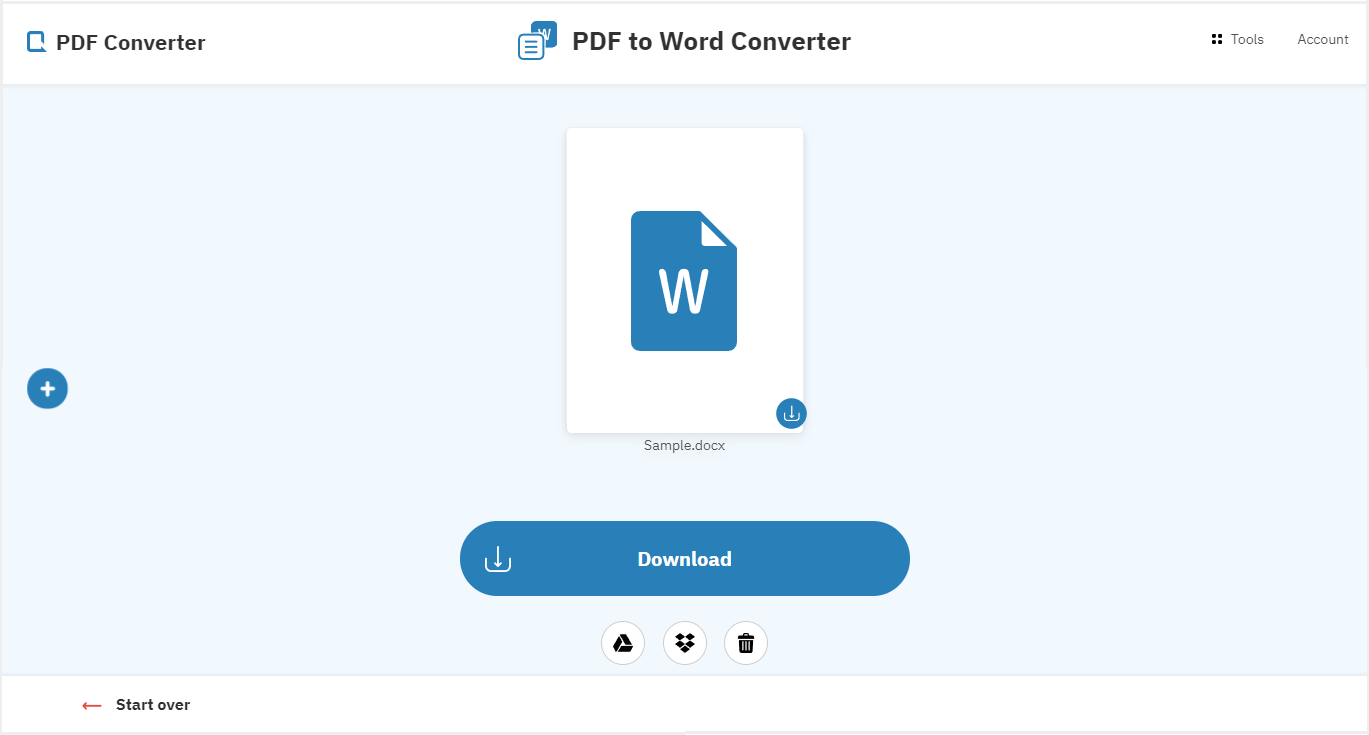
Layout, Seitenumbrüche, Zeilenumbrüche und Ränder überstehen die Konvertierung, sodass Sie selten etwas von Hand korrigieren müssen. Hochgeladene Dateien werden nach der Verarbeitung von unseren Servern gelöscht, was Ihre Informationen privat hält.
Wenn Sie mit dem Bearbeiten fertig sind, schicken Sie das Dokument durch den kostenlosen Word-zu-PDF-Konverter, um ein sauberes PDF zurückzuerhalten:
- Wählen Sie die Word-Datei aus, die Sie konvertieren möchten.
- In wenigen Sekunden wird Ihr Dokument wieder in eine PDF-Datei umgewandelt.
- Laden Sie das fertige PDF herunter.
Ein PDF mit Microsoft Word in Word konvertieren
Word kann PDFs direkt öffnen und im Handumdrehen konvertieren:
- Suchen Sie das PDF auf Ihrem Computer und klicken Sie mit der rechten Maustaste darauf.
- Wählen Sie "Öffnen mit" und klicken Sie auf "Word".
- Klicken Sie auf "OK", wenn Word anbietet, das PDF in ein bearbeitbares Dokument zu konvertieren.
- Bearbeiten Sie das Dokument, klicken Sie dann auf "Datei", "Speichern unter" und wählen Sie "PDF", um es wieder zu speichern.
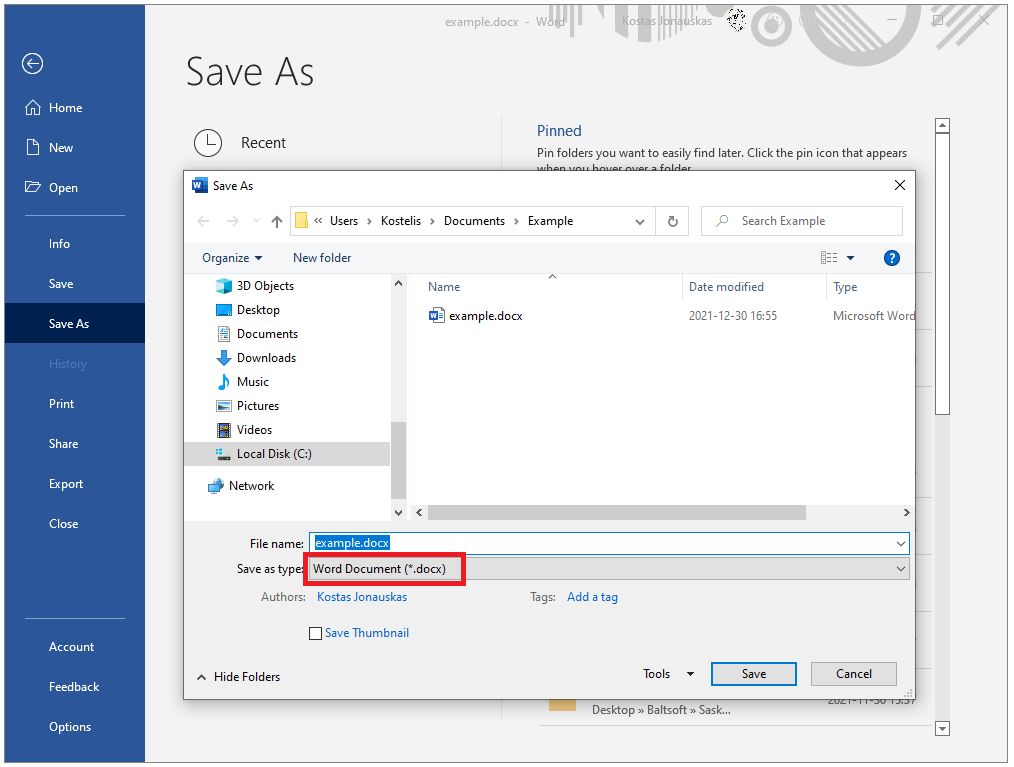
Das ist praktisch, wenn Sie Word bereits besitzen, aber bei komplexen Layouts ist die Konvertierung grob: Zeilenumbrüche, Seitenumbrüche, Bilder und Ränder verrutschen oft, und Tabellen können auseinanderfallen. Rechnen Sie bei allem außer reinem Text mit manueller Nacharbeit.
Ein PDF mit Google Docs in Word konvertieren
Google Docs ist mit jedem Google-Konto kostenlos und funktioniert im Browser:
- Gehen Sie zu docs.google.com und melden Sie sich an.
- Klicken Sie auf "Hochladen" und wählen Sie das PDF aus, das Sie konvertieren möchten.
- Klicken Sie nach dem Hochladen auf "Öffnen mit" und wählen Sie "Google Docs".
- Klicken Sie auf "Datei", dann "Herunterladen", dann "Microsoft Word (.docx)".
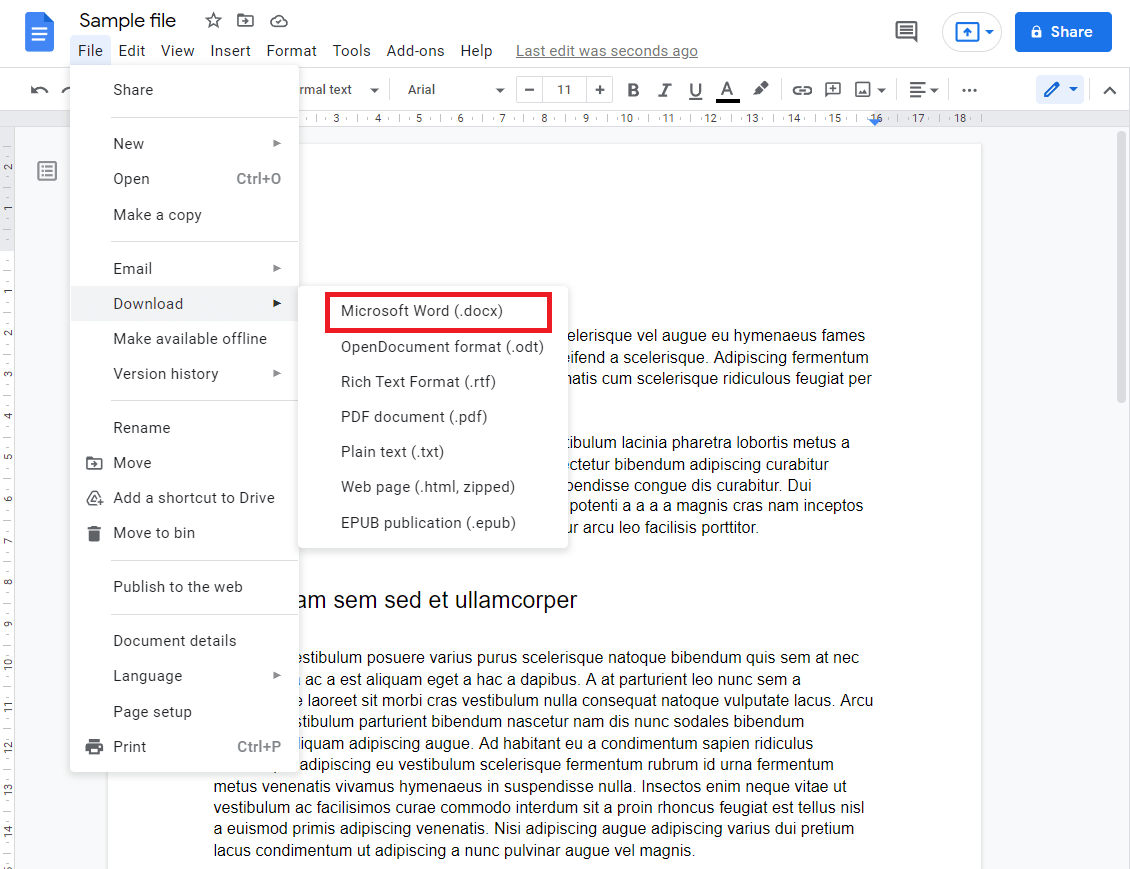
Schnell und kostenlos, aber Google Docs behält die Fotos oder Bilder des PDFs nicht bei, und die Formatierung wird oft unregelmäßig, mit ungleichmäßigen Rändern. Zur Not ist es für einfache, reine Textdokumente in Ordnung.
Welche Methode behält die Formatierung am besten bei?
Wenn das Dokument Bilder, Tabellen oder ein sorgfältiges Layout enthält, nutzen Sie den Online-Konverter: Er ist genau für diese Aufgabe gemacht und liefert eine Word-Datei, die das ursprüngliche PDF widerspiegelt. Word und Google Docs sind brauchbare Ausweichlösungen für reinen Text, wenn Sie offline sind oder in einer einzigen App bleiben möchten.