Cara Mengonversi PDF ke Word
Perlu mengedit PDF tetapi tidak bisa mengubah teksnya? Solusi tercepat adalah mengonversi PDF menjadi dokumen Word, melakukan perubahan di sana, lalu mengubahnya kembali menjadi PDF setelah selesai. Berikut tiga cara gratis untuk melakukannya: konverter online kami, Microsoft Word, dan Google Docs.
Konversi PDF ke Word secara online (mempertahankan format)
Konverter PDF ke Word gratis kami mengekstrak teks, gambar, dan bahkan halaman pindaian dari PDF Anda lalu menyusunnya ulang menjadi dokumen Word yang bisa diedit:
- Pilih PDF yang ingin Anda konversi, atau seret dan letakkan ke halaman.
- Tunggu beberapa detik saat konverter memproses file.
- Unduh file .docx dan buka di Word untuk mengedit.
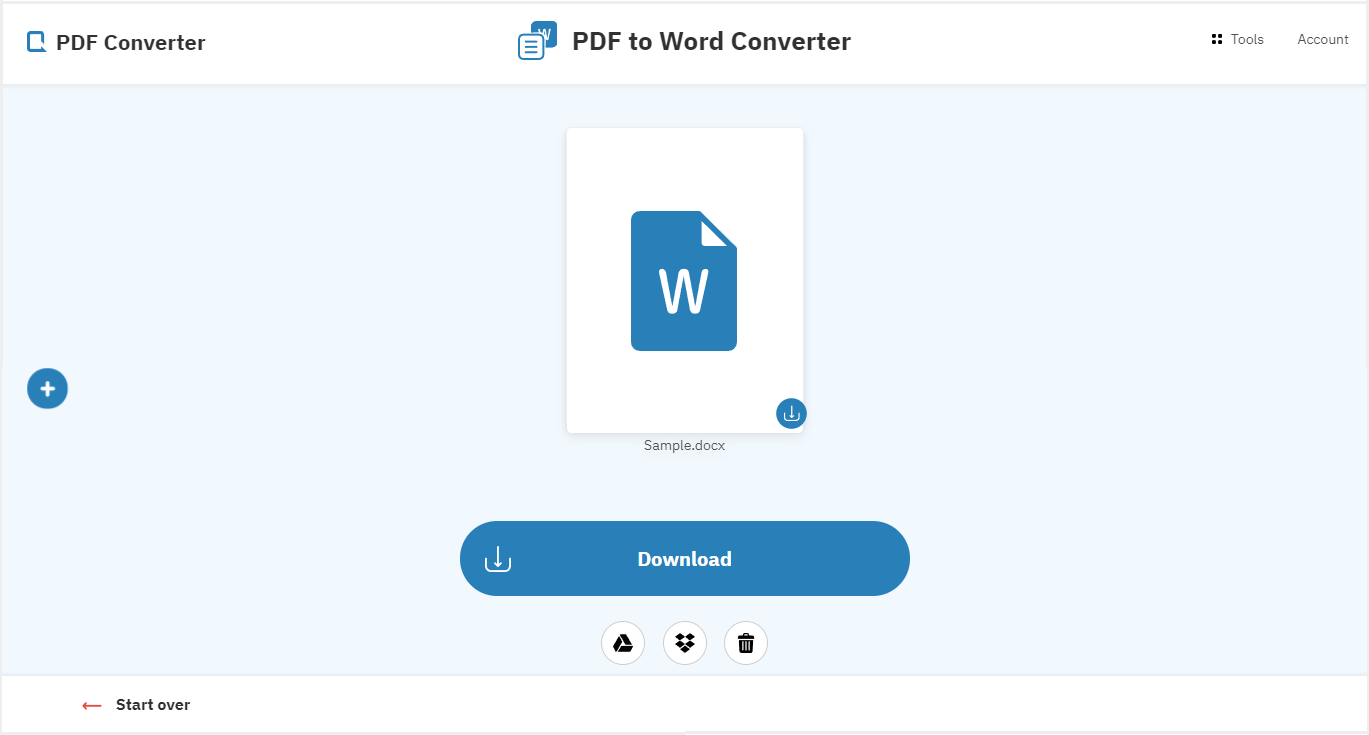
Tata letak, jeda halaman, jeda baris, dan margin tetap terjaga setelah konversi, jadi Anda jarang perlu memperbaiki apa pun secara manual. File yang diunggah dihapus dari server kami setelah diproses, sehingga informasi Anda tetap terjaga.
Setelah selesai mengedit, jalankan dokumen melalui konverter Word ke PDF gratis untuk mendapatkan PDF yang rapi kembali:
- Pilih file Word yang ingin Anda konversi.
- Dalam hitungan detik, dokumen Anda dikonversi kembali menjadi file PDF.
- Unduh PDF yang sudah jadi.
Konversi PDF ke Word menggunakan Microsoft Word
Word bisa membuka PDF secara langsung dan mengonversinya seketika:
- Cari PDF di komputer Anda dan klik kanan.
- Pilih "Open with" dan klik "Word".
- Klik "OK" saat Word menawarkan untuk mengonversi PDF menjadi dokumen yang bisa diedit.
- Edit dokumen, lalu klik "File", "Save As", dan pilih "PDF" untuk menyimpannya kembali.
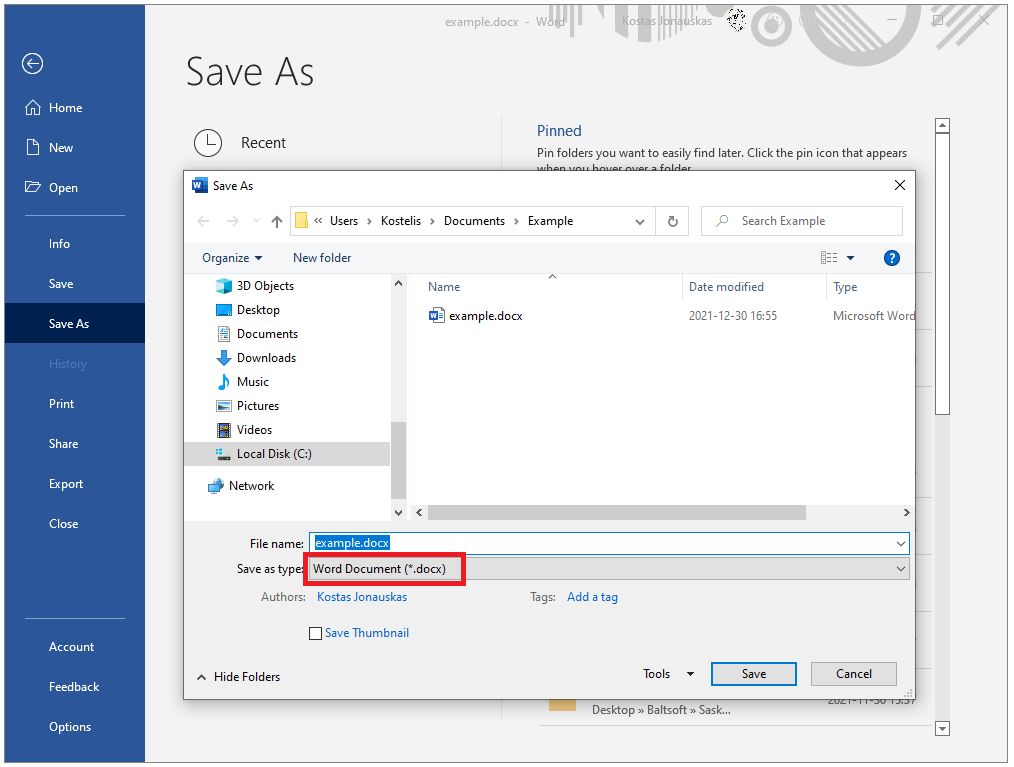
Ini praktis jika Anda sudah punya Word, tetapi konversinya kasar pada tata letak yang rumit: jeda baris, jeda halaman, gambar, dan margin sering bergeser, dan tabel bisa berantakan. Siapkan diri untuk membersihkan secara manual pada apa pun selain teks biasa.
Konversi PDF ke Word menggunakan Google Docs
Google Docs gratis dengan akun Google apa pun dan berjalan di browser:
- Buka docs.google.com dan masuk.
- Klik "Upload" dan pilih PDF yang ingin Anda konversi.
- Setelah diunggah, klik "Open with" dan pilih "Google Docs".
- Klik "File", lalu "Download", lalu "Microsoft Word (.docx)".
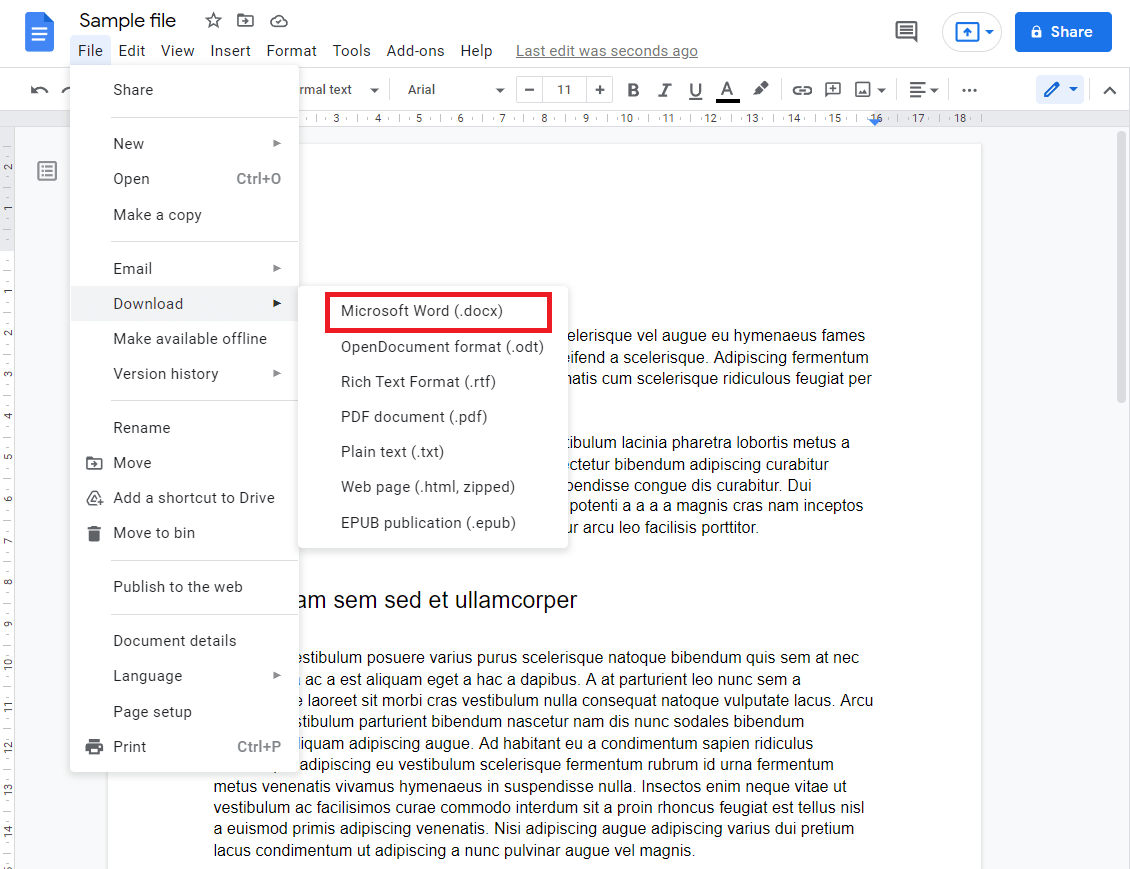
Cepat dan gratis, tetapi Google Docs tidak mempertahankan foto atau gambar PDF, dan formatnya sering keluar tidak rapi, dengan margin yang tidak rata. Cocok untuk keadaan darurat pada dokumen sederhana yang hanya berisi teks.
Metode mana yang paling menjaga format?
Jika dokumen berisi gambar, tabel, atau tata letak yang cermat, gunakan konverter online: alat itu dibuat persis untuk pekerjaan ini dan mengembalikan file Word yang mencerminkan PDF asli. Word dan Google Docs adalah alternatif yang layak untuk teks biasa saat Anda offline atau lebih suka tetap dalam satu aplikasi.