Cómo convertir PDF a Word
¿Necesita editar un PDF pero no puede cambiar el texto? La solución más rápida es convertir el PDF en un documento de Word, hacer los cambios allí y volver a convertirlo en PDF cuando termine. A continuación se explican tres formas gratuitas de hacerlo: nuestro convertidor en línea, Microsoft Word y Google Docs.
Convertir PDF a Word en línea (conserva el formato)
Nuestro convertidor de PDF a Word gratuito extrae el texto, las imágenes e incluso las páginas escaneadas de su PDF y los reconstruye como un documento de Word editable:
- Elija el PDF que desea convertir, o arrástrelo y suéltelo en la página.
- Espere unos segundos mientras el convertidor procesa el archivo.
- Descargue el archivo .docx y ábralo en Word para editarlo.
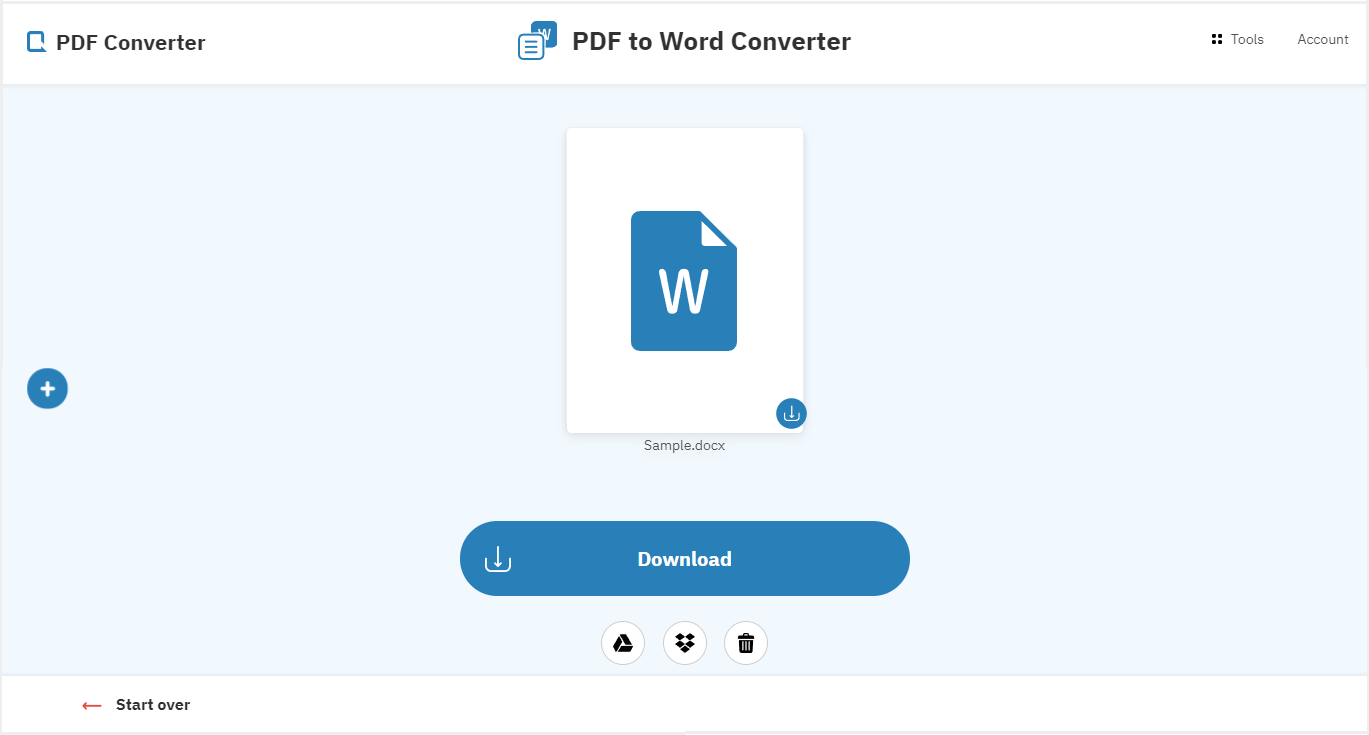
El diseño, los saltos de página, los saltos de línea y los márgenes se conservan en la conversión, así que rara vez tendrá que corregir algo a mano. Los archivos subidos se eliminan de nuestros servidores tras el procesamiento, lo que mantiene privada su información.
Cuando termine de editar, pase el documento por el convertidor de Word a PDF gratuito para recuperar un PDF limpio:
- Elija el archivo de Word que desea convertir.
- En segundos, su documento vuelve a convertirse en un archivo PDF.
- Descargue el PDF final.
Convertir PDF a Word con Microsoft Word
Word puede abrir archivos PDF directamente y convertirlos al instante:
- Busque el PDF en su equipo y haga clic derecho en él.
- Seleccione "Abrir con" y haga clic en "Word".
- Haga clic en "Aceptar" cuando Word ofrezca convertir el PDF en un documento editable.
- Edite el documento, luego haga clic en "Archivo", "Guardar como" y elija "PDF" para volver a guardarlo.
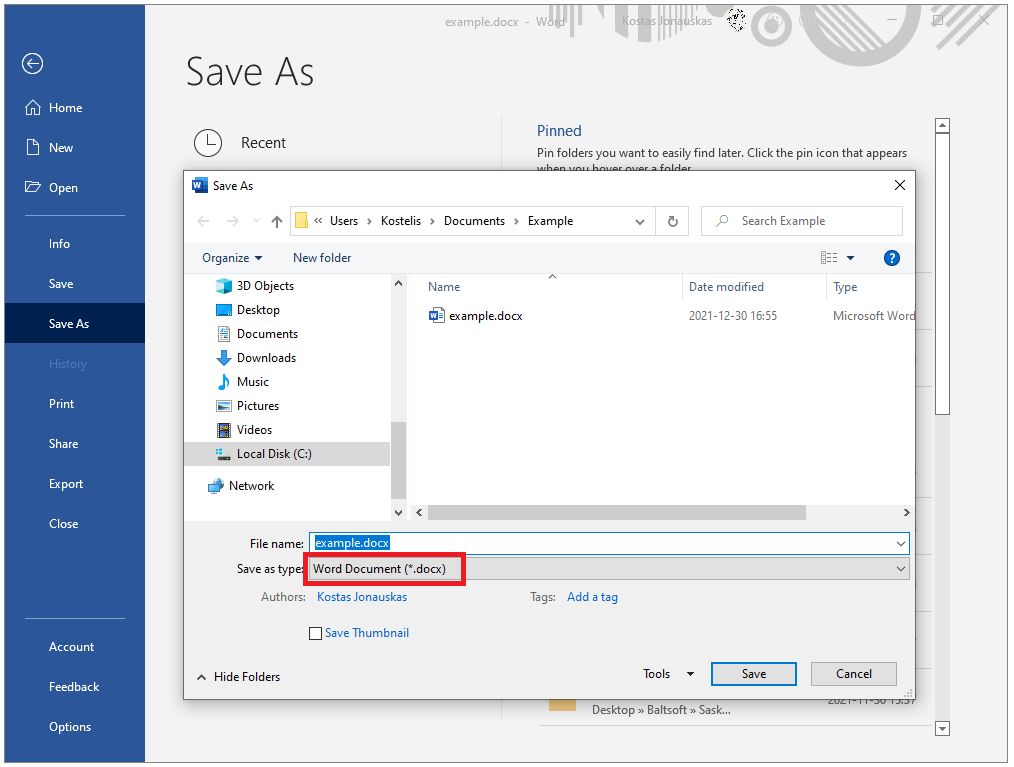
Es cómodo si ya tiene Word, pero la conversión es tosca con diseños complejos: los saltos de línea, los saltos de página, las imágenes y los márgenes suelen descolocarse, y las tablas pueden deshacerse. Cuente con una limpieza manual en cualquier cosa que no sea texto simple.
Convertir PDF a Word con Google Docs
Google Docs es gratuito con cualquier cuenta de Google y funciona en el navegador:
- Vaya a docs.google.com e inicie sesión.
- Haga clic en "Subir" y seleccione el PDF que desea convertir.
- Una vez subido, haga clic en "Abrir con" y elija "Google Docs".
- Haga clic en "Archivo", luego "Descargar" y luego "Microsoft Word (.docx)".
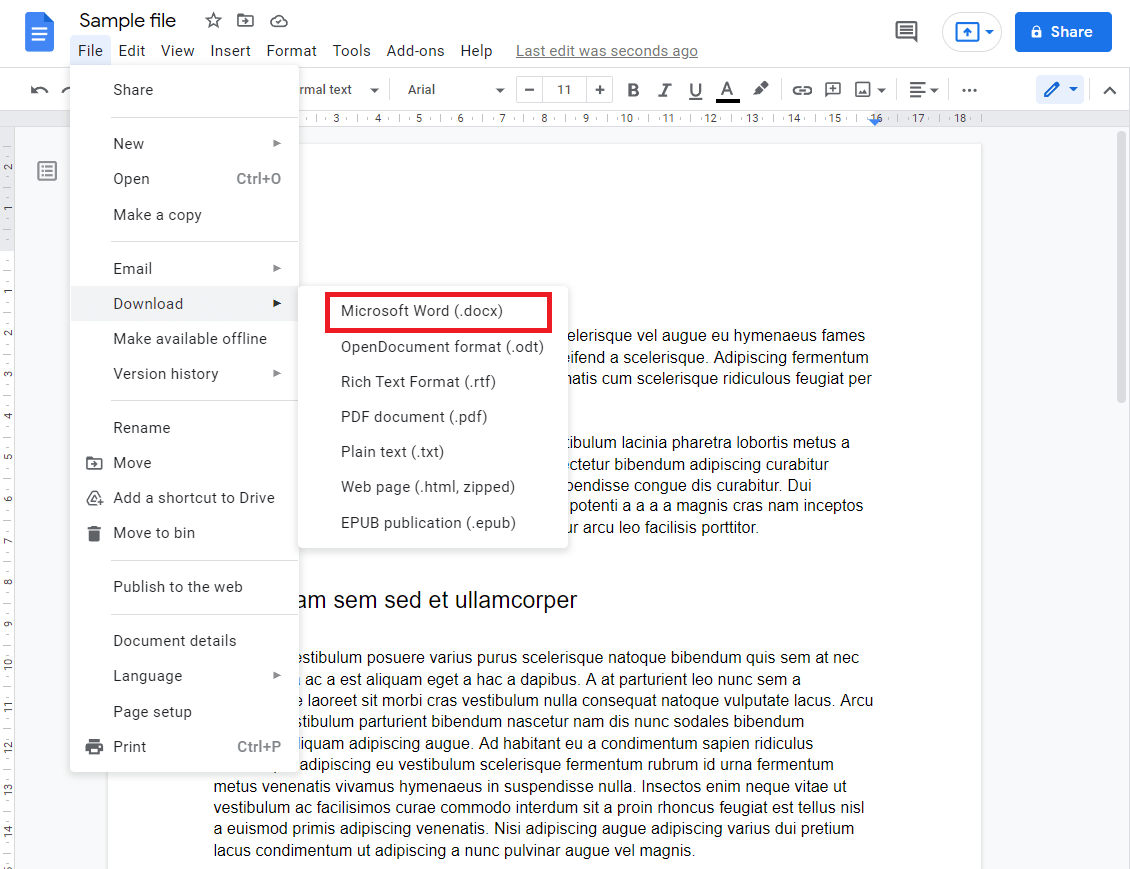
Rápido y gratuito, pero Google Docs no conserva las fotos ni las imágenes del PDF, y el formato suele quedar irregular, con márgenes desiguales. Sirve para salir del paso con documentos simples, solo de texto.
¿Qué método conserva mejor el formato?
Si el documento contiene imágenes, tablas o un diseño cuidado, use el convertidor en línea: está hecho exactamente para esto y devuelve un archivo de Word que refleja el PDF original. Word y Google Docs son alternativas aceptables para texto simple cuando está sin conexión o prefiere quedarse dentro de una sola aplicación.