Kaip suspausti PDF failą?
Didelį PDF nepatogu siųsti el. paštu, jį lėta įkelti, o saugyklą jis užpildo akimirksniu. Dauguma el. pašto paslaugų teikėjų riboja priedus nuo 20 iki 25 MB, todėl sunkus PDF dažnai iškart grįžta atgal. Gera žinia: PDF galite sumažinti per porą minučių ir daugeliu atvejų niekas nepastebės kokybės skirtumo. Toliau pateikiami trys būdai tai padaryti, pradedant greičiausiu.
Suspauskite PDF internetu nemokamai
Greičiausias variantas - mūsų nemokamas internetinis PDF suspaudimo įrankis. Jis veikia naršyklėje, todėl nieko diegti nereikia ir vienodai veikia Windows, Mac ir Linux sistemose:
- Pasirinkite PDF failą, kurį norite suspausti, arba nuvilkite jį ant puslapio.
- Palaukite kelias sekundes, kol failas įkeliamas ir vyksta suspaudimas.
- Atsisiųskite mažesnį PDF.
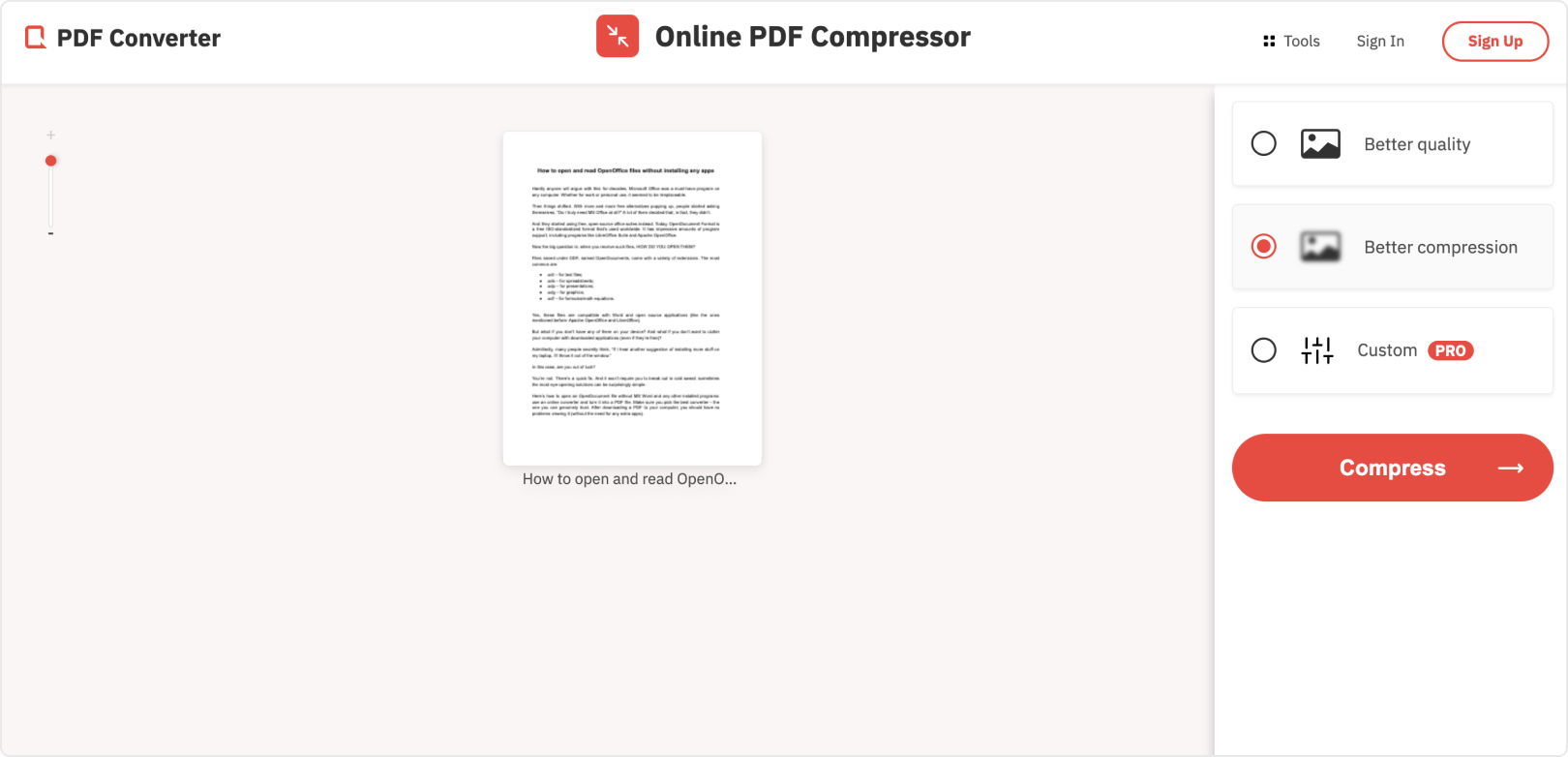
Suspaudimo įrankis suranda failo viduje esančius perteklinius duomenis ir per didelius paveikslėlius ir perrašo juos efektyviau, todėl dokumentas ekrane vis tiek atrodo aiškus. Įkelti failai po apdorojimo ištrinami iš mūsų serverių, todėl jūsų informacija lieka privati.
Kaip supakuoti PDF į ZIP archyvą
Kitas paplitęs būdas - supakuoti PDF į .ZIP archyvą. ZIP pakavimas yra integruotas į Windows ir macOS ir naudingas, kai reikia iškart išsiųsti kelis failus. Štai kaip supakuoti PDF į ZIP sistemoje Windows:
- Įdėkite PDF (arba kelis PDF) į naują aplanką.
- Spustelėkite aplanką dešiniuoju pelės mygtuku.
- Pasirinkite "Siųsti į", tada "Suglaudintas (ZIP) aplankas".
- Šalia aplanko atsiras naujas .ZIP failas, paruoštas prisegti prie el. laiško.
Mac kompiuteryje spustelėkite failą ar aplanką dešiniuoju mygtuku programoje Finder ir pasirinkite "Suglaudinti". Gavėjas atsisiunčia .ZIP failą ir jį išskleidžia, kad atgautų pradinį PDF.

PDF pakavimo į ZIP trūkumai
- PDF failai jau yra suspausti viduje, todėl jų pakavimas į ZIP retai kada juos labai sumažina. 30 MB dydžio nuskaitytas dokumentas po supakavimo dažniausiai vis tiek bus per didelis el. paštui.
- Gavėjas, prieš ką nors perskaitydamas, turi atsisiųsti ir išskleisti archyvą - tai papildomas žingsnis, o telefonuose ir planšetėse jis nepatogus.
- Kai kurie įmonių pašto serveriai saugumo sumetimais iš viso blokuoja .ZIP priedus.
Suspauskite PDF su Adobe Acrobat Pro
Jei jau mokate už Adobe Acrobat Pro, failo dydį galite sumažinti tiesiogiai:
- Atidarykite PDF programoje Adobe Acrobat.
- Spustelėkite "Tools", tada "Optimize PDF".
- Įrankių juostoje pasirinkite "Reduce File Size".
- Įrašykite PDF kopiją.
Rezultatas geras, tačiau Acrobat Pro reikalauja mokamos prenumeratos, todėl šis būdas prasmingas tik tuo atveju, jei naudojate ir kitas jo funkcijas.
Kurį būdą pasirinkti?
Vienam PDF, kuris turi tilpti į el. pašto dydžio ribą, internetinis suspaudimas yra greičiausias kelias ir išlaiko failą visur skaitomą be papildomų žingsnių. Pakavimas į ZIP labiausiai padeda, kai sujungiate daug failų, o Acrobat tinka, jei jį jau turite. Konkrečiai kovojate su el. pašto priedo dydžio riba? Peržiūrėkite mūsų vadovą, ką daryti, kai PDF per didelis siųsti el. paštu.