Bagaimana cara mengompres PDF?
PDF besar merepotkan saat dikirim lewat email, lambat diunggah, dan cepat memenuhi penyimpanan Anda. Sebagian besar penyedia email membatasi lampiran hingga 20 sampai 25 MB, jadi PDF berat sering kali langsung ditolak. Kabar baiknya: Anda bisa memperkecil PDF dalam beberapa menit, dan dalam banyak kasus tidak ada yang menyadari perbedaan kualitasnya. Berikut tiga cara melakukannya, dimulai dari yang tercepat.
Kompres PDF secara online gratis
Opsi tercepat adalah Kompresor PDF Online gratis kami. Alat ini berjalan di browser, jadi tidak ada yang perlu dipasang, dan bekerja sama baiknya di Windows, Mac, dan Linux:
- Pilih file PDF yang ingin Anda kompres, atau seret dan letakkan ke halaman.
- Tunggu beberapa detik saat file diunggah dan kompresi dijalankan.
- Unduh PDF Anda yang lebih kecil.
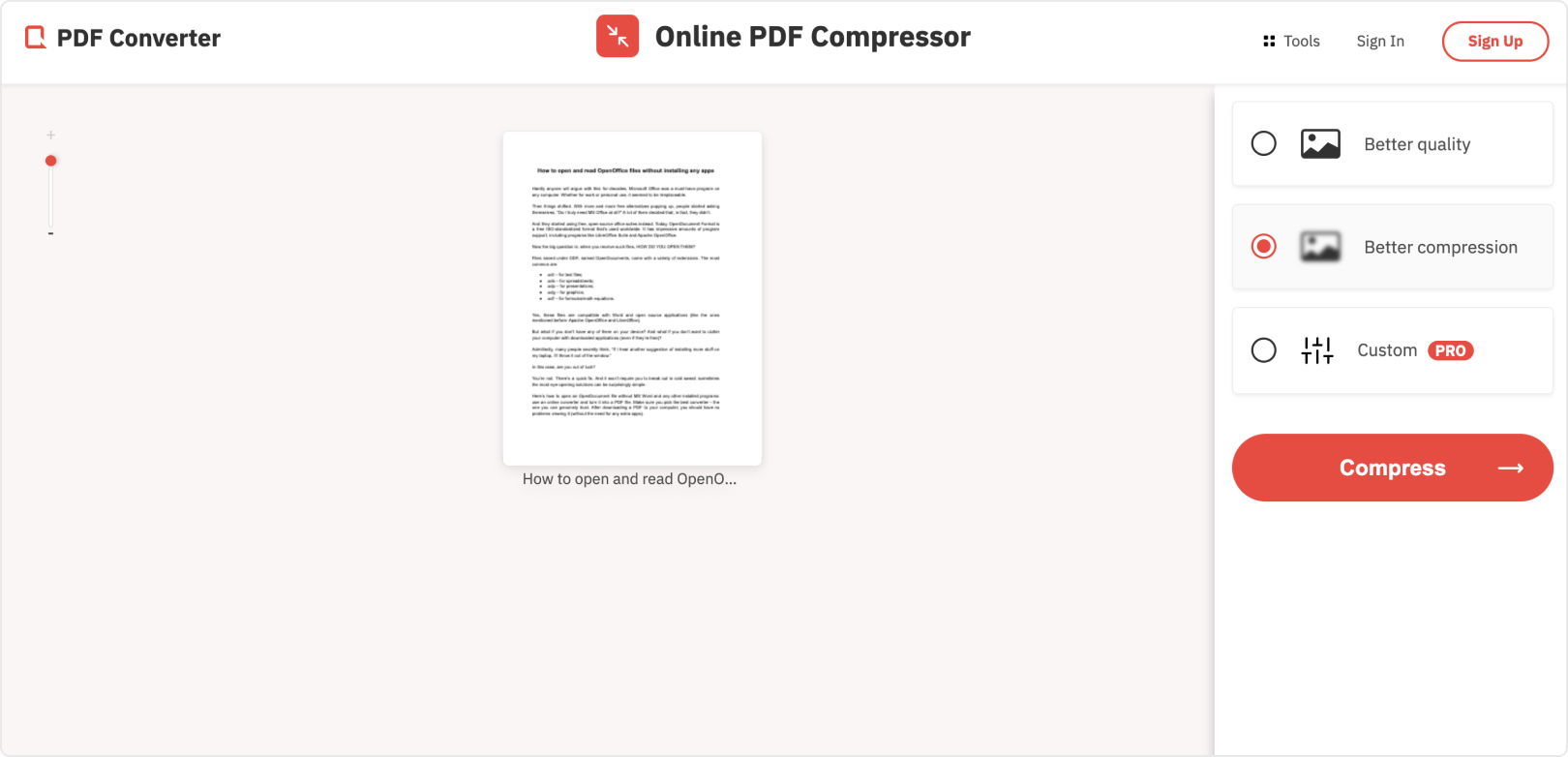
Kompresor menemukan data berlebih dan gambar berukuran besar di dalam file lalu menulis ulang dengan lebih efisien, sehingga dokumen tetap tajam di layar. File yang diunggah dihapus dari server kami setelah diproses, sehingga informasi Anda tetap terjaga.
Cara mengarsipkan PDF ke ZIP
Pendekatan umum lainnya adalah membungkus PDF ke dalam arsip .ZIP. Fitur ZIP sudah ada di Windows dan macOS dan berguna saat Anda perlu mengirim beberapa file sekaligus. Berikut cara mengarsipkan PDF ke ZIP di Windows:
- Letakkan PDF (atau beberapa PDF) ke dalam folder baru.
- Klik kanan pada folder.
- Pilih "Send to" lalu "Compressed (zipped) folder".
- File .ZIP baru muncul di samping folder, siap dilampirkan ke email.
Di Mac, klik kanan file atau folder di Finder dan pilih "Compress". Penerima mengunduh file .ZIP dan mengekstraknya untuk mendapatkan PDF asli kembali.

Kekurangan mengarsipkan PDF ke ZIP
- PDF sudah dikompres secara internal, jadi mengarsipkannya ke ZIP jarang membuatnya jauh lebih kecil. Hasil pindaian 30 MB biasanya tetap terlalu besar untuk email setelah diarsipkan.
- Penerima harus mengunduh dan mengekstrak arsip sebelum bisa membaca apa pun, sebuah langkah tambahan yang merepotkan di ponsel dan tablet.
- Beberapa server email perusahaan memblokir lampiran .ZIP sepenuhnya karena alasan keamanan.
Kompres PDF dengan Adobe Acrobat Pro
Jika Anda sudah berlangganan Adobe Acrobat Pro, alat itu bisa memperkecil ukuran file secara langsung:
- Buka PDF di Adobe Acrobat.
- Klik "Tools" lalu "Optimize PDF".
- Pilih "Reduce File Size" di bilah alat.
- Simpan salinan PDF.
Hasilnya bagus, tetapi Adobe Acrobat Pro memerlukan langganan berbayar, jadi cara ini hanya masuk akal jika Anda juga memakai fitur-fiturnya yang lain.
Metode mana yang harus Anda pilih?
Untuk satu PDF yang harus berada di bawah batas ukuran email, kompresi online adalah cara tercepat dan menjaga file tetap bisa dibaca di mana saja tanpa langkah tambahan. Pengarsipan ZIP terutama membantu saat Anda menggabungkan banyak file, dan Acrobat cocok jika Anda sudah memilikinya. Sedang berjuang khusus dengan batas lampiran email? Lihat panduan kami tentang apa yang harus dilakukan saat PDF terlalu besar untuk dikirim lewat email.