PDF nasıl sıkıştırılır?
Büyük bir PDF'yi e-postayla göndermek zahmetlidir, yüklemesi yavaştır ve depolama alanınızı hızla doldurur. Çoğu e-posta sağlayıcısı ekleri 20 ila 25 MB ile sınırlar, bu yüzden ağır bir PDF çoğu zaman geri döner. İyi haber: bir PDF'yi birkaç dakikada küçültebilirsiniz ve çoğu durumda kalitedeki farkı kimse fark etmez. Aşağıda bunu yapmanın üç yolu var, en hızlısından başlıyoruz.
Bir PDF'yi çevrimiçi ücretsiz sıkıştırın
En hızlı seçenek, ücretsiz Çevrimiçi PDF Sıkıştırıcımızdır. Tarayıcıda çalışır, yani kurulacak bir şey yoktur ve Windows, Mac ve Linux'ta aynı şekilde çalışır:
- Sıkıştırmak istediğiniz PDF dosyasını seçin veya sürükleyip sayfaya bırakın.
- Dosya yüklenirken ve sıkıştırma çalışırken birkaç saniye bekleyin.
- Daha küçük PDF'nizi indirin.
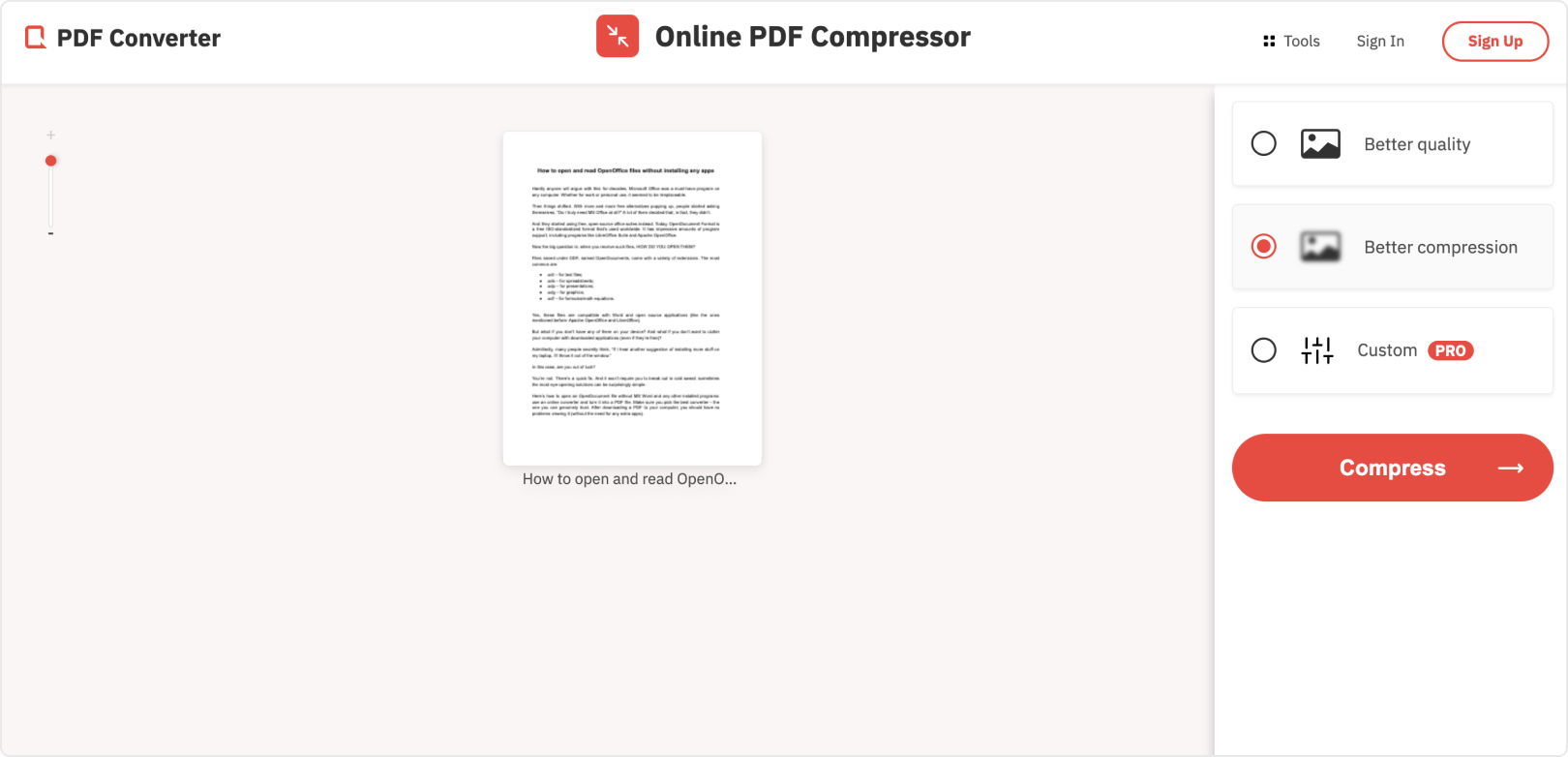
Sıkıştırıcı, dosyanın içindeki gereksiz verileri ve gereğinden büyük görselleri bulup daha verimli biçimde yeniden yazar, böylece belge ekranda hâlâ net görünür. Yüklenen dosyalar işlendikten sonra sunucularımızdan silinir, bu da bilgilerinizi gizli tutar.
Bir PDF nasıl ZIP'lenir
Bir diğer yaygın yöntem, PDF'yi bir .ZIP arşivine paketlemektir. ZIP'leme Windows ve macOS'ta yerleşik olarak bulunur ve aynı anda birkaç dosya göndermeniz gerektiğinde işe yarar. Windows'ta bir PDF'yi şöyle ZIP'lersiniz:
- PDF'yi (veya birkaç PDF'yi) yeni bir klasöre koyun.
- Klasöre sağ tıklayın.
- "Gönder" ve ardından "Sıkıştırılmış (zip) klasör" seçeneğini seçin.
- Klasörün yanında, e-postaya eklenmeye hazır yeni bir .ZIP dosyası belirir.
Mac'te, Finder'da dosyaya veya klasöre sağ tıklayın ve "Sıkıştır" seçeneğini seçin. Alıcı .ZIP dosyasını indirir ve orijinal PDF'yi geri almak için içinden çıkarır.

Bir PDF'yi ZIP'lemenin dezavantajları
- PDF'ler içeride zaten sıkıştırılmıştır, bu yüzden birini ZIP'lemek onu nadiren belirgin biçimde küçültür. 30 MB'lık bir tarama, ZIP'lendikten sonra genellikle yine de e-posta için fazla büyük kalır.
- Alıcının bir şey okuyabilmesi için önce arşivi indirip içinden çıkarması gerekir; bu fazladan bir adımdır ve telefonlarda ve tabletlerde zahmetlidir.
- Bazı kurumsal posta sunucuları güvenlik nedeniyle .ZIP eklerini tümüyle engeller.
Bir PDF'yi Adobe Acrobat Pro ile sıkıştırın
Zaten Adobe Acrobat Pro için ödeme yapıyorsanız, dosya boyutunu doğrudan küçültebilir:
- PDF'yi Adobe Acrobat'ta açın.
- "Tools" ve ardından "Optimize PDF" seçeneğine tıklayın.
- Araç çubuğundan "Reduce File Size" seçeneğini seçin.
- PDF'nin bir kopyasını kaydedin.
Sonuç iyidir, ancak Acrobat Pro ücretli bir abonelik gerektirir, bu yüzden bu yol yalnızca diğer özelliklerini de kullanıyorsanız mantıklıdır.
Hangi yöntemi seçmelisiniz?
Bir e-posta boyut sınırının altına inmesi gereken tek bir PDF için çevrimiçi sıkıştırma en hızlı yoldur ve dosyayı fazladan adım olmadan her yerde okunabilir tutar. ZIP'leme daha çok birçok dosyayı bir araya topladığınızda işe yarar, Acrobat ise zaten sahipseniz uygundur. Özellikle bir e-posta eki sınırıyla mı boğuşuyorsunuz? Bir PDF e-postayla göndermek için çok büyük olduğunda ne yapılacağı konusundaki kılavuzumuza bakın.