Comment compresser un PDF ?
Un PDF volumineux est pénible à envoyer par e-mail, lent à téléverser et remplit vite votre espace de stockage. La plupart des fournisseurs de messagerie limitent les pièces jointes à 20 ou 25 Mo, si bien qu'un PDF lourd revient souvent aussitôt. La bonne nouvelle : vous pouvez réduire un PDF en quelques minutes, et dans la plupart des cas, personne ne remarquera la différence de qualité. Voici trois façons de le faire, en commençant par la plus rapide.
Compresser un PDF en ligne gratuitement
L'option la plus rapide est notre compresseur de PDF en ligne gratuit. Il fonctionne dans le navigateur, il n'y a donc rien à installer, et il fonctionne de la même façon sous Windows, Mac et Linux :
- Sélectionnez le fichier PDF que vous souhaitez compresser, ou glissez-déposez-le sur la page.
- Patientez quelques secondes pendant le téléversement du fichier et l'exécution de la compression.
- Téléchargez votre PDF plus léger.
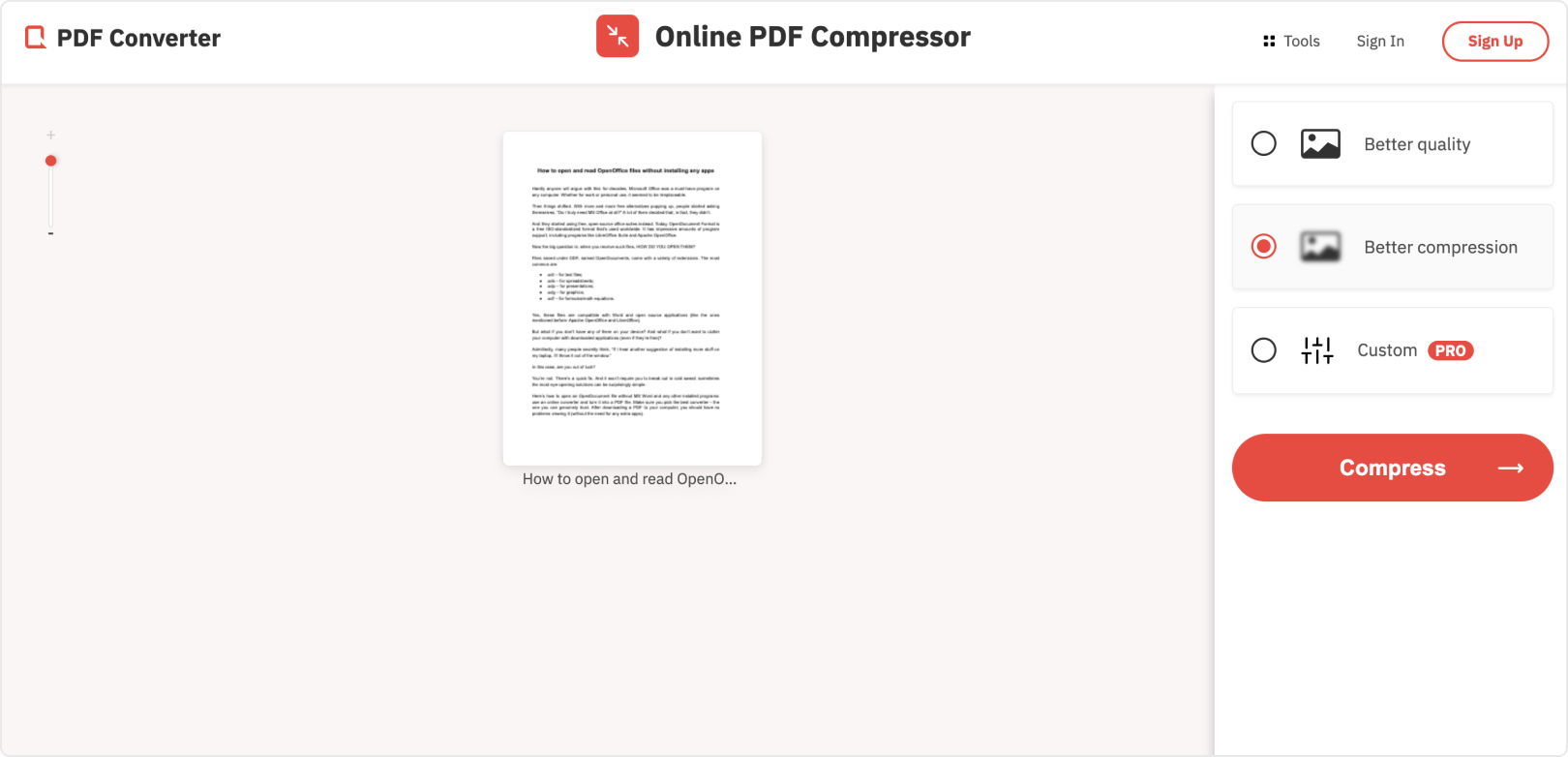
Le compresseur repère les données redondantes et les images surdimensionnées dans le fichier et les réécrit plus efficacement, si bien que le document reste net à l'écran. Les fichiers téléversés sont supprimés de nos serveurs après le traitement, ce qui préserve la confidentialité de vos informations.
Comment compresser un PDF dans une archive ZIP
Une autre approche courante consiste à placer le PDF dans une archive .ZIP. La compression ZIP est intégrée à Windows et macOS et s'avère pratique lorsque vous devez envoyer plusieurs fichiers à la fois. Voici comment compresser un PDF en ZIP sous Windows :
- Placez le PDF (ou plusieurs PDF) dans un nouveau dossier.
- Faites un clic droit sur le dossier.
- Sélectionnez "Envoyer vers" puis "Dossier compressé".
- Un nouveau fichier .ZIP apparaît à côté du dossier, prêt à être joint à un e-mail.
Sur un Mac, faites un clic droit sur le fichier ou le dossier dans le Finder et choisissez "Compresser". Le destinataire télécharge le fichier .ZIP et l'extrait pour récupérer le PDF d'origine.

Inconvénients de la compression d'un PDF en ZIP
- Les PDF sont déjà compressés en interne, si bien que les placer dans un ZIP les réduit rarement beaucoup. Un document numérisé de 30 Mo restera généralement trop volumineux pour l'e-mail après compression.
- Le destinataire doit télécharger et extraire l'archive avant de pouvoir lire quoi que ce soit, ce qui représente une étape supplémentaire, peu commode sur téléphone et tablette.
- Certains serveurs de messagerie d'entreprise bloquent purement et simplement les pièces jointes .ZIP pour des raisons de sécurité.
Compresser un PDF avec Adobe Acrobat Pro
Si vous payez déjà pour Adobe Acrobat Pro, il peut réduire directement la taille du fichier :
- Ouvrez le PDF dans Adobe Acrobat.
- Cliquez sur "Tools" puis sur "Optimize PDF".
- Choisissez "Reduce File Size" dans la barre d'outils.
- Enregistrez une copie du PDF.
Le résultat est bon, mais Acrobat Pro nécessite un abonnement payant, si bien que cette solution n'a de sens que si vous utilisez aussi ses autres fonctions.
Quelle méthode choisir ?
Pour un seul PDF qui doit passer sous une limite de taille d'e-mail, la compression en ligne est la voie la plus rapide et garde le fichier lisible partout, sans étape supplémentaire. La compression en ZIP est surtout utile lorsque vous regroupez de nombreux fichiers, et Acrobat convient si vous le possédez déjà. Vous vous battez précisément contre une limite de pièce jointe ? Consultez notre guide sur que faire quand un PDF est trop volumineux pour l'e-mail.